Отправлено:
03.12.2018 09:16
Все понадобится. Иногда что-нибудь таскаешь тяжелое и думаешь - если бы не качался, спину бы сорвал наверняка. Пробежаться куда-нибудь - выносливость есть, проблемы нет. Куда-нибудь залезть может пригодиться. И конечно: "Открой банку, я не могу"</quote>
Заниматься, чтобы открыть крышку на банке? :grinning:
 Для этого в простонародье используют полотенце, или открывашку для пива, а можно и просто ножом ослабить сжатие.
Пробежаться, залезть - это конечно хорошо, но я имел в виду немножко другое. Всё это не является жизненной необходимостью для среднестатистического городского жителя. Современные городские удобства заточены под людей с очень низким уровнем физической подготовки. В животном мире физическая сила необходима для выживания, а для современных людей это просто блажь. Хорошо живёт не сильный, а умный, хитрый, предприимчивый, или просто удачливый.
И фигура - момент немаловажный, и наверное самый практически применимый.</quote>
В России практически 6 месяцев в году зима. Одежду для утепления носят по 9-10 месяцев в году. Как часто ты раздеваешься в общественном месте?
Если ты имеешь в виду женское внимание, то женщины любят не за кубики пресса :wink:

Отправлено:
02.12.2018 00:43
Да и весь Адоб жрёт конкретно. Хотя я на днях качал Фотошоп 40 мегабайт весил, вот тот летал:sweat_smile:
 :sweat_smile:</quote>
Что это за Фотошоп, который весит 40 мегабайт?
Отправлено:
02.12.2018 00:39
А какая у тебя температура в помещении, где ты тренируешься?
В теме: Калистеника+воркаут(летом)
Отправлено:
02.12.2018 00:27
Я так понимаю тогда дешевле будет собрать комп, только что он места больше занимает и куча проводов</quote>
Собрать хороший стационарный компьютер тоже будет стоить под 70 кило рублей минимум. Но при этом он будет мощнее, не будет проблем с памятью как у ноутбука, и к тому же монитор будет больше, что тоже важно. Но вот размеры...
К сожалению компьютер для фото / видео обработки - это дорого. Однако если всё упирается в бюджет, то можно найти какой-то компромиссный вариант. Но летать ничего не будет. Чудес не бывает.
Отправлено:
01.12.2018 23:37
Спасибо, обрадовал, сразу легче стало :grin: :grin:</quote>
:grin:</quote>Ещё один очень важный параметр, который многие игнорируют, выбирая ноут для фото / видео - это хорошая IPS матрица с цветовым охватом 100% от sRGB и правильной цветопередачей! Лидеры в этом плане - надкусанное яблоко. Но не все модели, а версия PRO. Ноуты на Винде с хорошей матрицей тоже не сильно отстают по цене от Огрызка. Без штуки евро (76000 рублей) не подходи, и за эту цену будет относительно простенькая версия.
Отправлено:
01.12.2018 23:21
Ты фотографируешь обычно в режиме приоритета диафрагмы? Или в ручном?</quote>
90-95 % в режиме приоритета диафрагмы, остальное в ручном.
На данный момент я получил всю необходимую информацию, а это значит, что пора приступать к практике, поделать фотографий и пообрабатывать их в лайтруме. Мб в следующие выходные будет фестиваль воркаута в Химках, там и потренируюсь.</quote>
:thumbsup:
 Выкладывай сюда фотографии, результаты обработки и вопросы.
В теме: Поговорим о фотографии
Отправлено:
01.12.2018 14:22
9. Заключительный раздел про очень распространённую среди новичков ошибку - чрезмерную обработку фотографии в Лайтруме.
Когда начинающие фотографы только начинают работать в Лайтруме, появляется большое искушение повысить свой уровень не за счёт улучшения техники и приёмов самого фотографирования, а за счёт создания эффектов в постобработке. Кажется, что всё просто - потяни слайдер Clarity чуть подальше вправо, и небо на фотографии приобретёт заветную драматичность, увеличь побольше Saturatation (насыщенность), и блеклые цвета приобретут сочность и насыщенность, которые будут притягивать взгляды зрителей к фото.
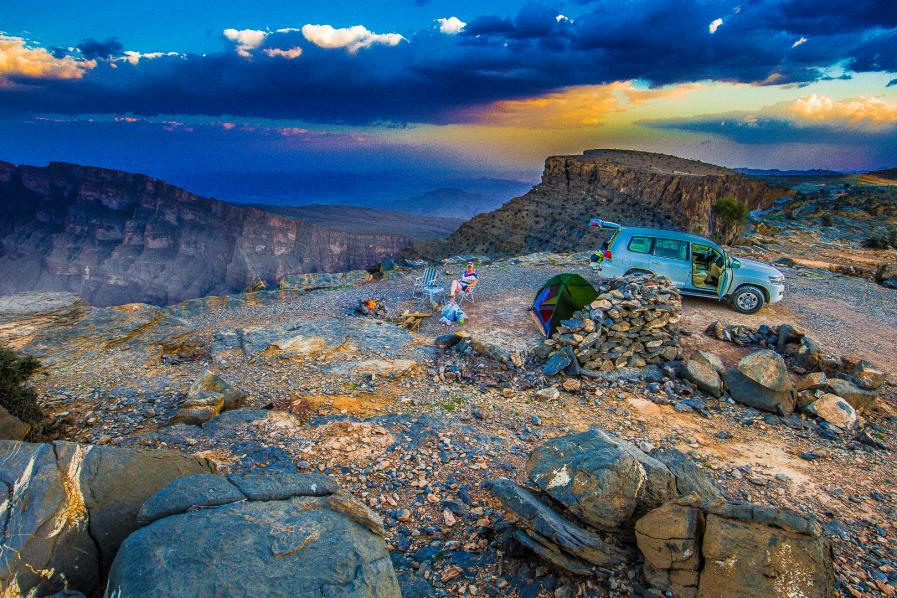
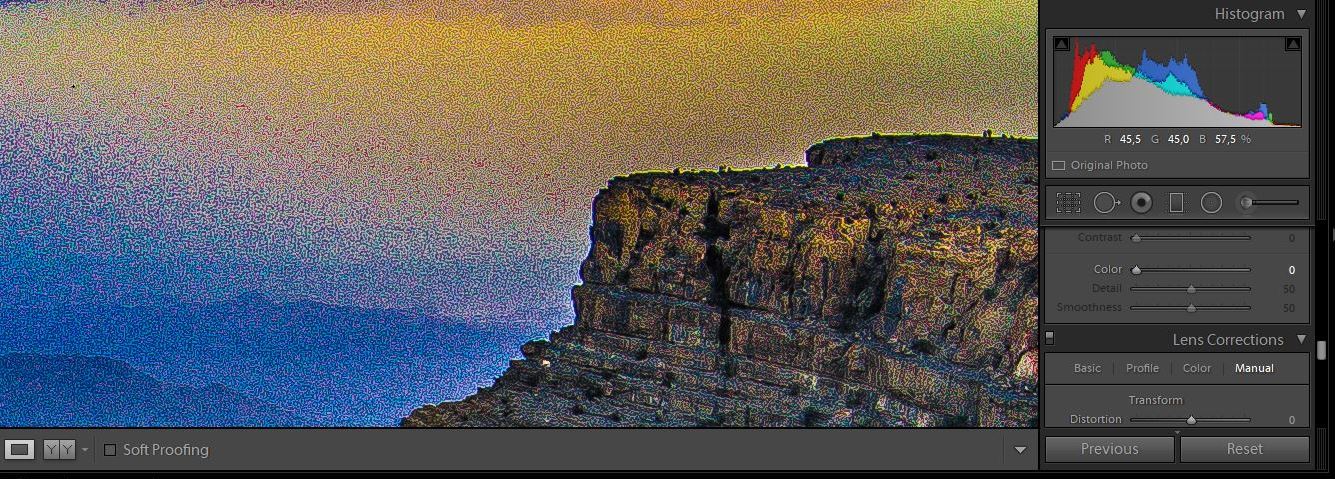
Но итог как правило не соответствует ожиданиям. Фотография получается неестественной, перешарпленной, с искажёнными цветами, да ещё и с артефактами в виде ореолов и цифрового шума. И смотрятся такие фото просто отвратительно.
Чтобы такого не произошло с вашими фотографиями, необходимо следовать одному очень простому правилу - лучше меньше, чем больше. Конечно у всех разные стили обработки и разное видение прекрасного. Красота - это вообще понятие субъективное. Но всё-таки мой совет - НЕ ПЕРЕБАРЩИВАЙТЕ!!! Фотография должна оставаться фотографией, а не картинкой из мультика, или компьютерной игры.
Как можно испортить фотографию? Сейчас попробуем. :joy:
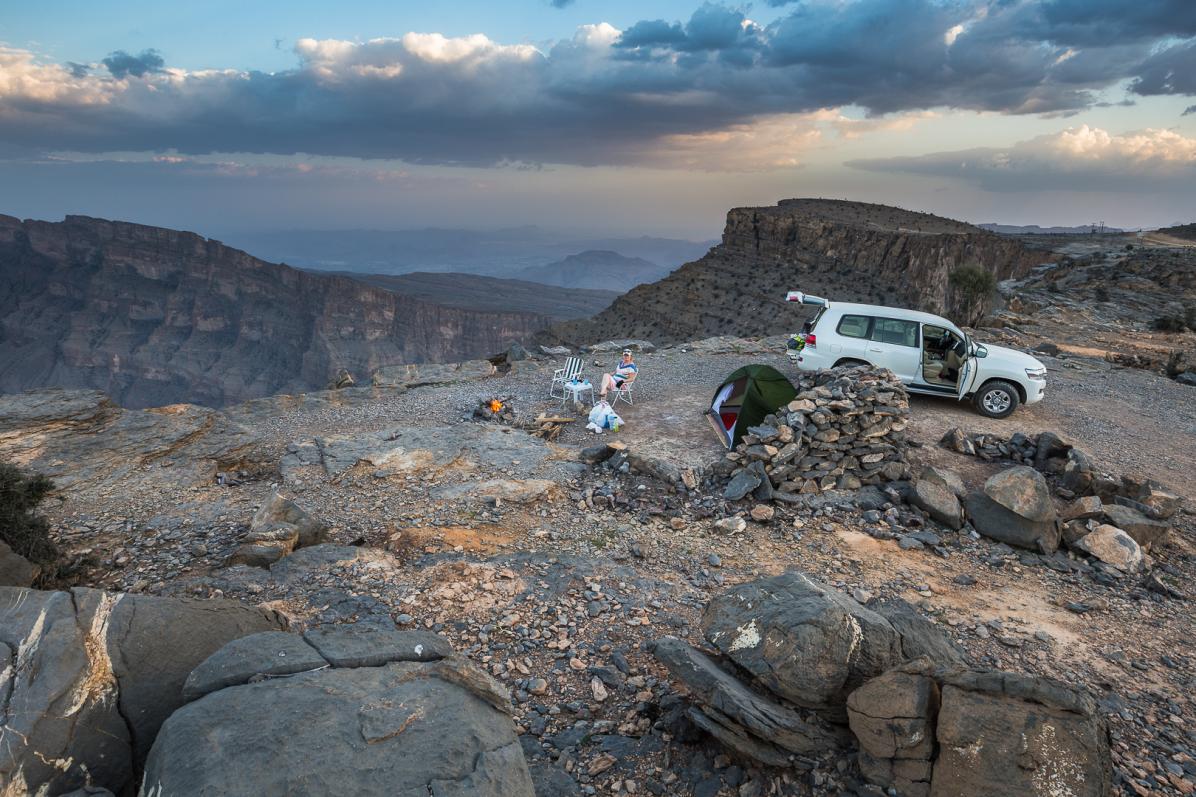
Нормальная обработка:
Делаем перебор:
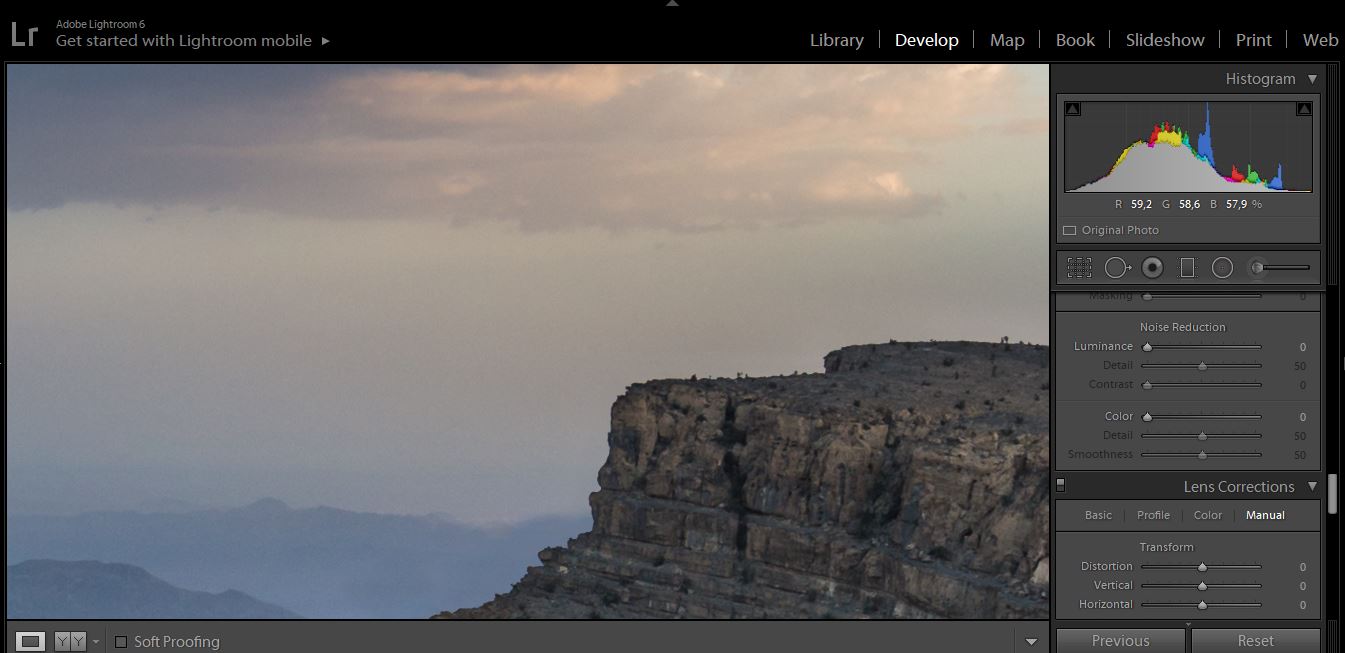
В деталях. Было:
Стало:
Основные моменты, на которые стоит обратить внимание, чтобы не испортить фотографию.
1. Не перебарщивать с установками главных инструментов обработки, находящимися в группе Basic (основные) и отвечающими за контраст и текстуру: Contrast и Clarity. Этими слайдерами можно в значительной степени усилить "драматичность" сюжета изображения, но перебор делает фото неестественной, а также грозит появлением артефактов в виде шума и светлых ореолов на границах контрастных предметов на фотографии
2. Очень умеренно использовать слайдер Saturation (насыщенность), который отвечает за насыщенность цветов на фотографии, так как перебор чреват трансформации цвета в кислотные и неестественные. Я вообще очень редко пользуюсь этим слайдером и вместо него использую инструмент Vibrance, который повышает насыщенность только средненасыщенных цветов, а самые насыщенные оставляет без изменения.
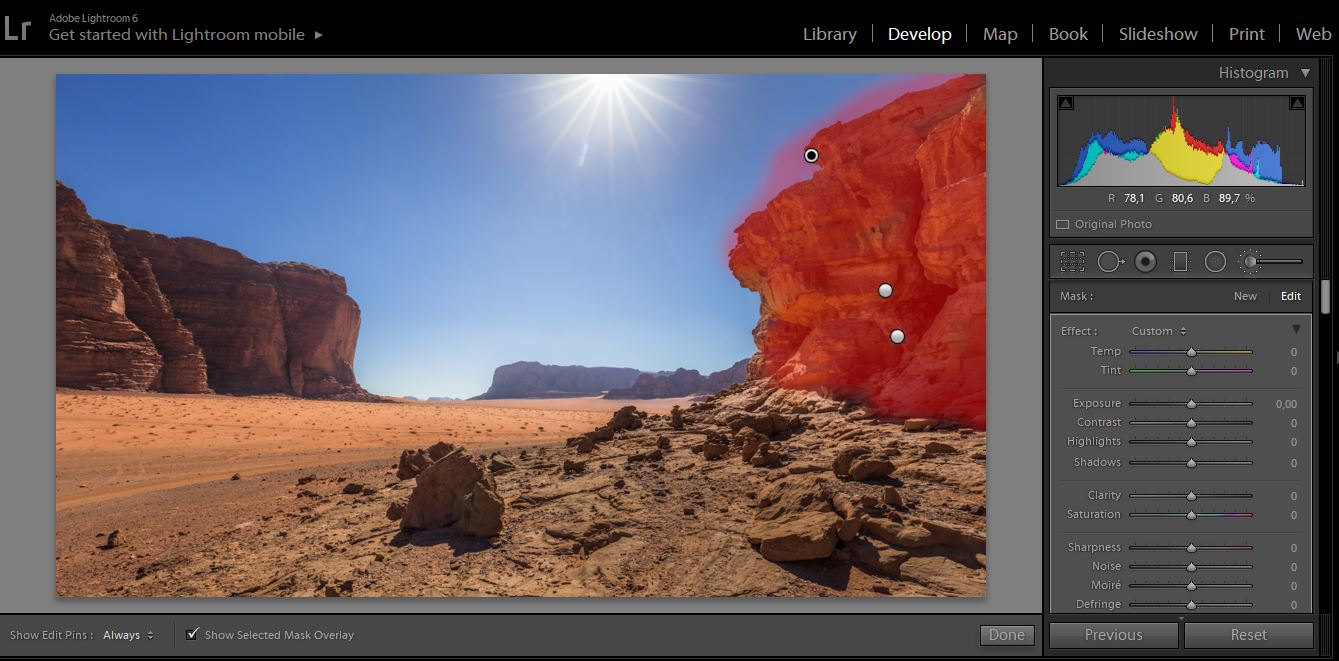
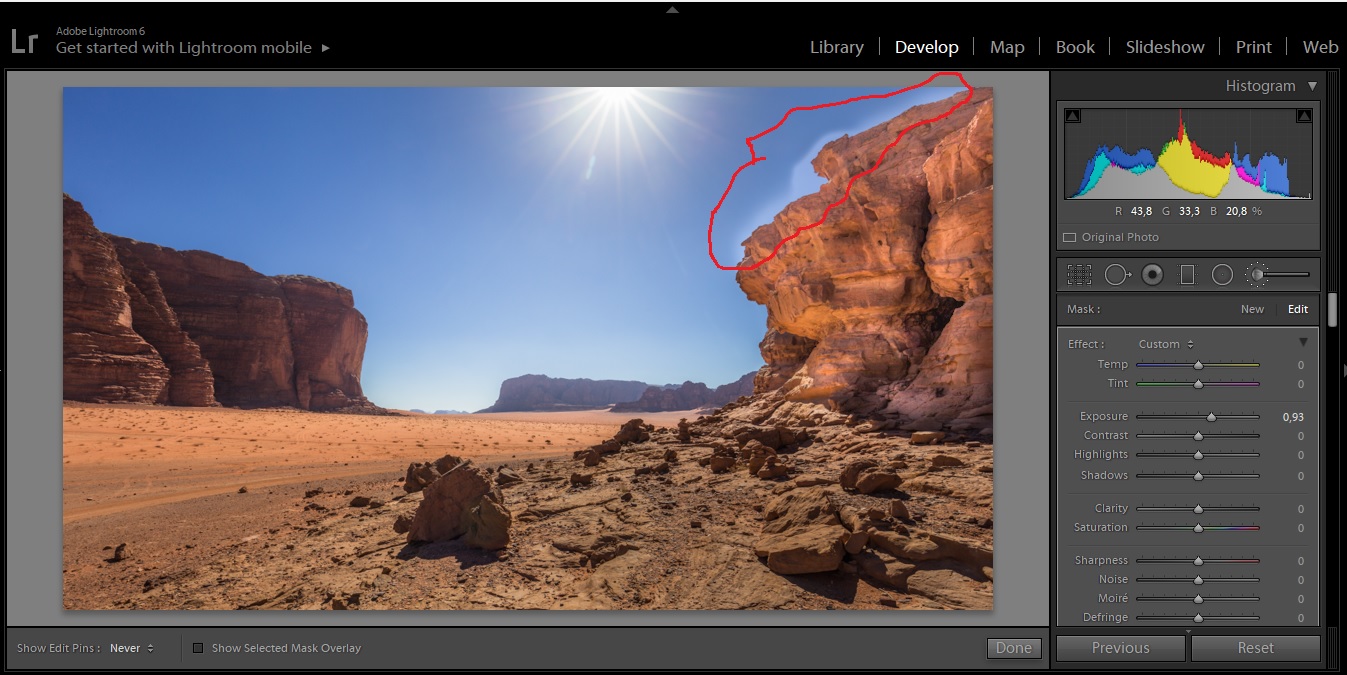
3. Аккуратно использовать маски выделения отдельных участков изображения (adjustment brush, graduated filter, radial filter). К примеру, осветляя тени на тёмной части фотографии, вы можете случайно выделать и светлую часть не нуждающуюся в коррекции. В итоге на фотографии получите неравномерный переход:
4. Вдумчиво и аккуратно пользоваться резкостью Sharpness.
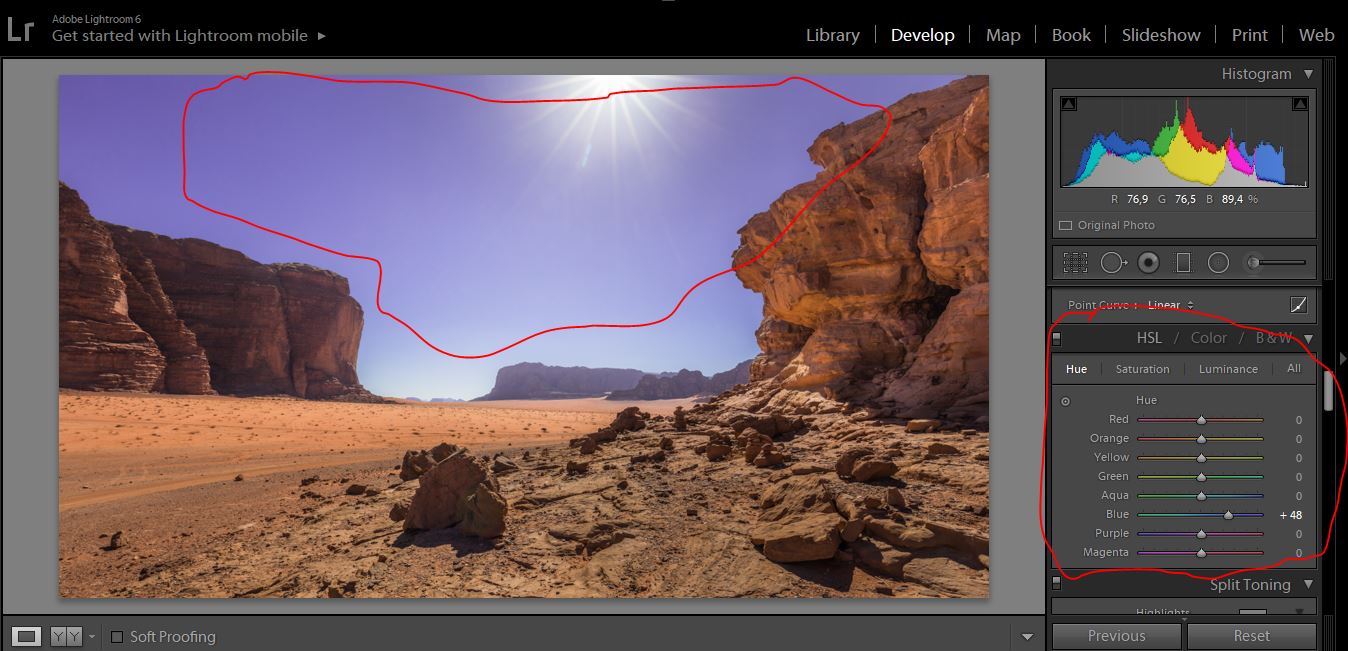
5. При цветовой коррекции в цветовом блоке обращать внимание на естественность цветов:
Наверно я ещё многое забыл рассказать про ошибки. Если вспомню, то допишу, но пока что так.
Зачем я это всё написал? Для того, чтобы начинающие фотографы более критично взглянули на свои фотографии. Вот прямо по пунктам: Небо засвечено? - Нет. Горизонт завален? - да. Фотография переэкспонирована? - нет. И так далее... И только после этого приступали к самой обработке.
Когда начинающие фотографы только начинают работать в Лайтруме, появляется большое искушение повысить свой уровень не за счёт улучшения техники и приёмов самого фотографирования, а за счёт создания эффектов в постобработке. Кажется, что всё просто - потяни слайдер Clarity чуть подальше вправо, и небо на фотографии приобретёт заветную драматичность, увеличь побольше Saturatation (насыщенность), и блеклые цвета приобретут сочность и насыщенность, которые будут притягивать взгляды зрителей к фото.
Но итог как правило не соответствует ожиданиям. Фотография получается неестественной, перешарпленной, с искажёнными цветами, да ещё и с артефактами в виде ореолов и цифрового шума. И смотрятся такие фото просто отвратительно.
Чтобы такого не произошло с вашими фотографиями, необходимо следовать одному очень простому правилу - лучше меньше, чем больше. Конечно у всех разные стили обработки и разное видение прекрасного. Красота - это вообще понятие субъективное. Но всё-таки мой совет - НЕ ПЕРЕБАРЩИВАЙТЕ!!! Фотография должна оставаться фотографией, а не картинкой из мультика, или компьютерной игры.
Как можно испортить фотографию? Сейчас попробуем. :joy:
Нормальная обработка:
Делаем перебор:
В деталях. Было:
Стало:
Основные моменты, на которые стоит обратить внимание, чтобы не испортить фотографию.
1. Не перебарщивать с установками главных инструментов обработки, находящимися в группе Basic (основные) и отвечающими за контраст и текстуру: Contrast и Clarity. Этими слайдерами можно в значительной степени усилить "драматичность" сюжета изображения, но перебор делает фото неестественной, а также грозит появлением артефактов в виде шума и светлых ореолов на границах контрастных предметов на фотографии
2. Очень умеренно использовать слайдер Saturation (насыщенность), который отвечает за насыщенность цветов на фотографии, так как перебор чреват трансформации цвета в кислотные и неестественные. Я вообще очень редко пользуюсь этим слайдером и вместо него использую инструмент Vibrance, который повышает насыщенность только средненасыщенных цветов, а самые насыщенные оставляет без изменения.
3. Аккуратно использовать маски выделения отдельных участков изображения (adjustment brush, graduated filter, radial filter). К примеру, осветляя тени на тёмной части фотографии, вы можете случайно выделать и светлую часть не нуждающуюся в коррекции. В итоге на фотографии получите неравномерный переход:
4. Вдумчиво и аккуратно пользоваться резкостью Sharpness.
5. При цветовой коррекции в цветовом блоке обращать внимание на естественность цветов:
Наверно я ещё многое забыл рассказать про ошибки. Если вспомню, то допишу, но пока что так.
Зачем я это всё написал? Для того, чтобы начинающие фотографы более критично взглянули на свои фотографии. Вот прямо по пунктам: Небо засвечено? - Нет. Горизонт завален? - да. Фотография переэкспонирована? - нет. И так далее... И только после этого приступали к самой обработке.
В теме: Поговорим о фотографии
Отправлено:
01.12.2018 12:11
8. Следующая ошибка - отсутствие резкости
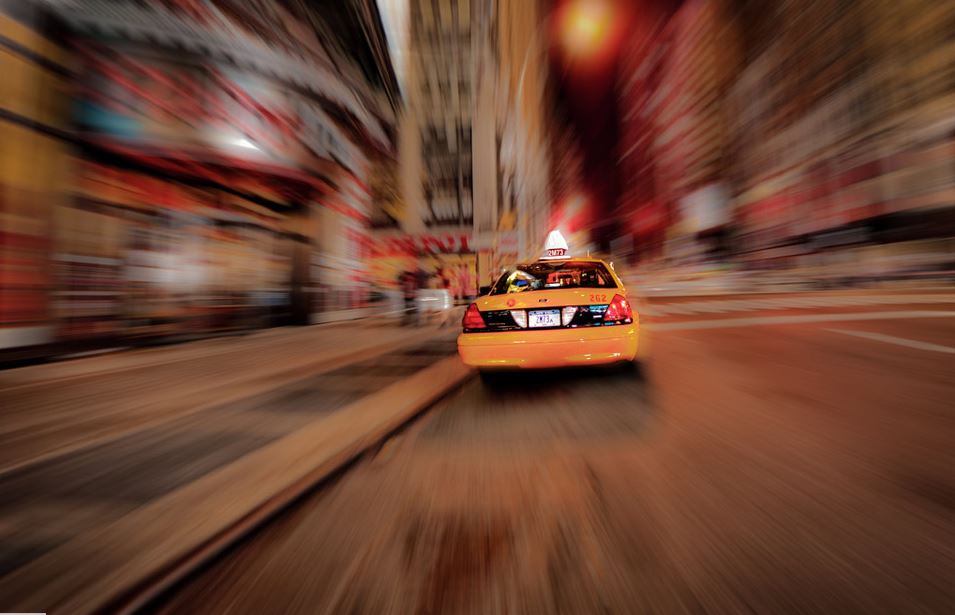
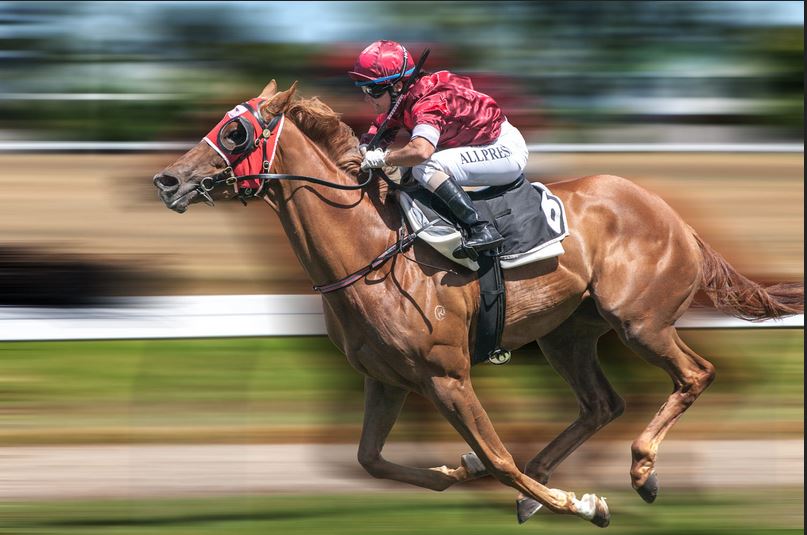
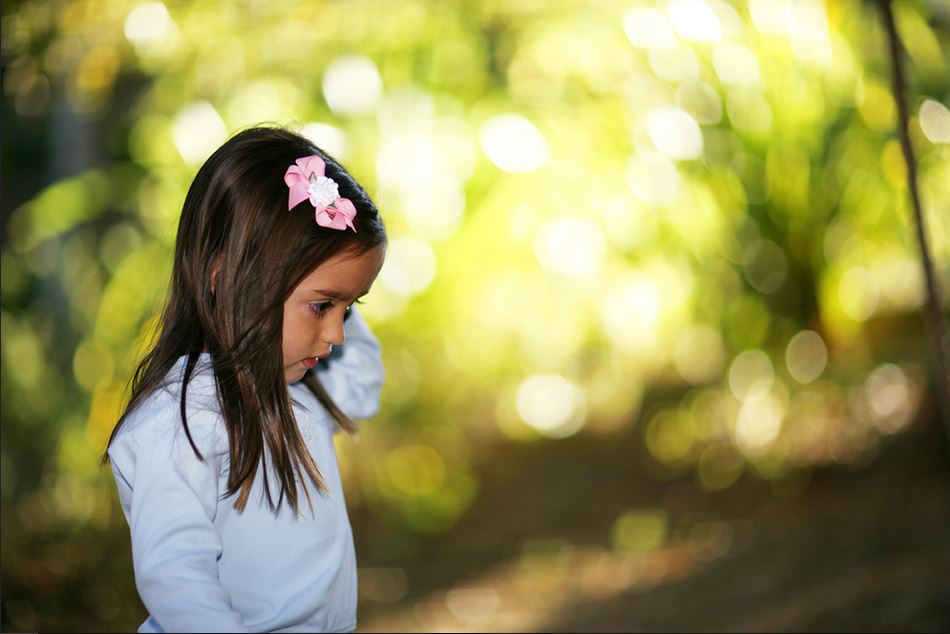
Резкость - очень важный показатель качества фотографии, есть даже такое понятие "бритвенная резкость", означающее бескомпромиссное в техническом плане качество снимка.. В то же самое время эффект размытости очень широко применяется в фотографии для достижения различных эффектов:
эффекта движения:
скорости:
подчёркивания главного объекта съёмки - боке:
эффекта происходящего события:
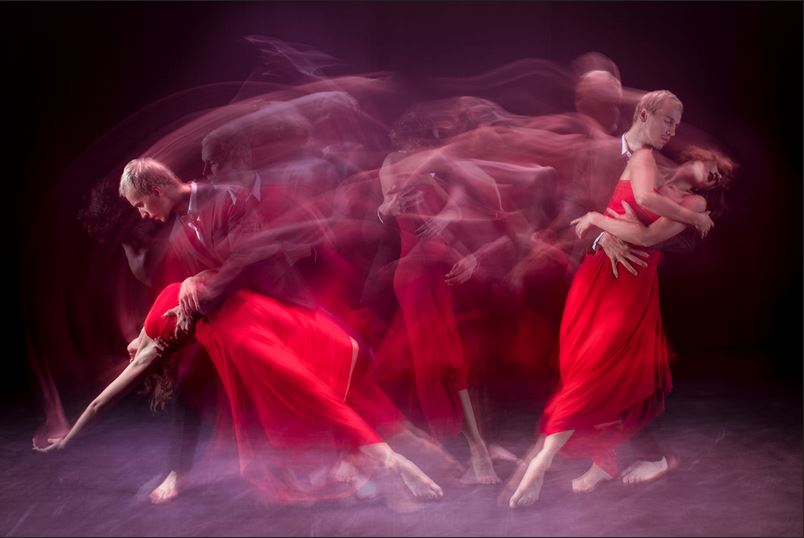
И т.д. и т.п. Однако эти эффекты не имеют никакого отношения к банальной нерезкости снимка. Я скажу коротко - не резкая фотография сразу должна идти в мусорник. Исправить её не может ни один фоторедактор. Если "выбитое" пересвеченное небо можно дорисовать в Фотошопе, то отсутствие резкости исправить просто невозможно.
Почему так происходит? Первая и наиболее распространённая причина - шевелёнка. При слишком длинной выдержке дрожание рук, удерживающих фотоаппарат, передаётся на саму камеру, в результате чего теряется резкость. Как это можно исправить? Ну во-первых для длинных выдержек существует штатив (и для условно-длинных монопод), во-вторых выдержку можно уменьшить, открывая диафрагму на объективе. В третьих для этих целей можно увеличить светочувствительность ISO.
Существует всем известное правило, согласно которому во избежание смаза время выдержки при съёмке с рук не должно превышать эквивалентное фокусное расстояние объектива для полнокадровой камеры. Фотографируя широкоугольным объективом 16 мм, время выдержки с рук не должно быть больше 1/16 секунды, при фотографировании длиннофокусным объективом 200 мм - не более 1/200 секунды и т.д. Правило это конечно условное, потому что смаз может получиться и при более коротких значениях выдержки, и наоборот фото может получиться резким даже на выдержке пол-секунды. Но оно служит хорошим ориентиром для оценки возможности съёмки с рук в определённых световых условиях. Также не стоит забывать про наличие стабилизатора изображения во многих объективах и даже самих камерах (например Сони), который увеличивает время возможной выдержки на 2-3 стопа.
Вторая причина - ошибка фокусировки объектива, или самой фото камеры. Такое случается как правило при сложных условиях освещения. Как с этим можно бороться? Посмотреть увеличенное изображение на фотоаппарате сразу после съёмки для оценки резкости и при необходимости сфотографировать повторно.
В Лайтруме нельзя поправить расфокусировку объектива, но можно увеличить резкость. Просьба не путать увеличение резкости с исправлением изначально нерезкого изображения!
За резкость отвечает блок Sharpening:
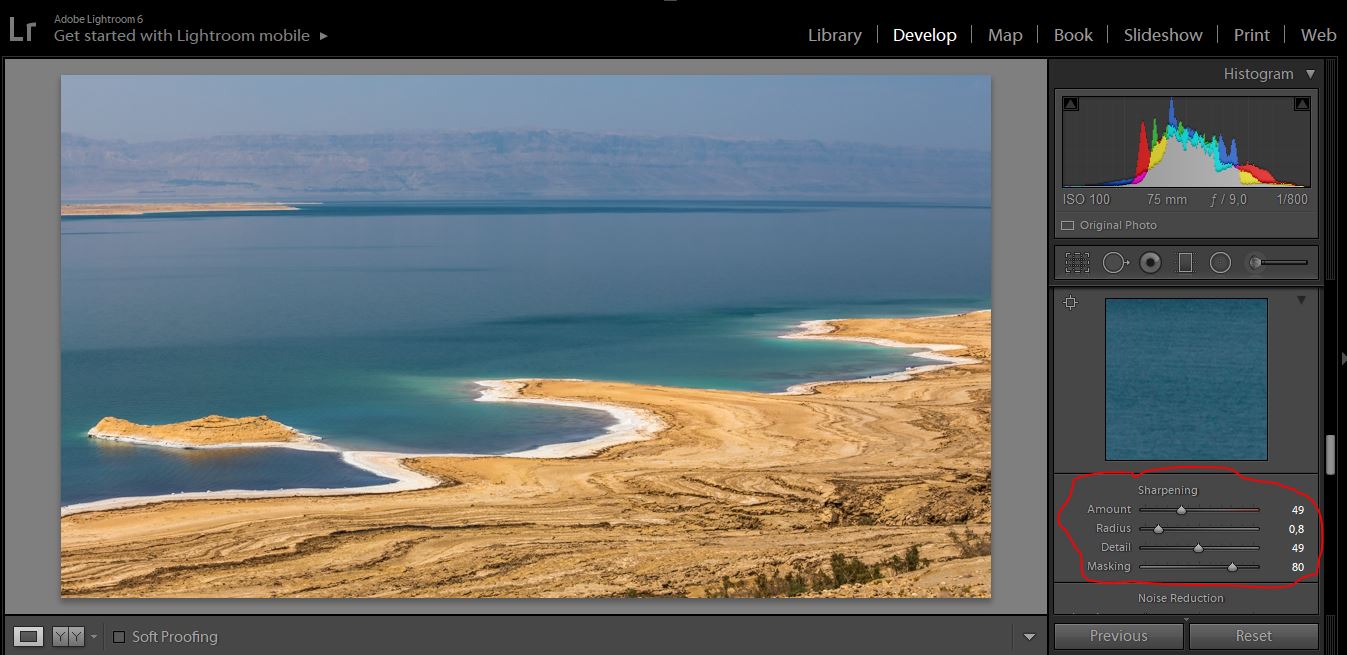
Основной слайдер Amount (количество) отвечает за силу резкости.
Как правило я не увеличиваю резкость больше значения "50".
Radius (радиус) - отвечает за размер детелей вокруг которых программа будет увеличивать контраст, тем самым повышая резкость. Значение "1" означает, что вокруг всех деталей размером 1 пиксель будет увеличен контраст. Значение "0.8" означает, что вокруг всех деталей размером 0.8 пикселя будет увеличен контраст и т.д.
На пейзажной фотографии, где много мелких деталей можно поставить это значение на 0.7-1.0, для фото, на котором отсутствуют мелкие детали, значение радиуса можно немножко увеличить. Но желательно не превышать размер 2 пикселя.
Details - микроконтраст деталей.
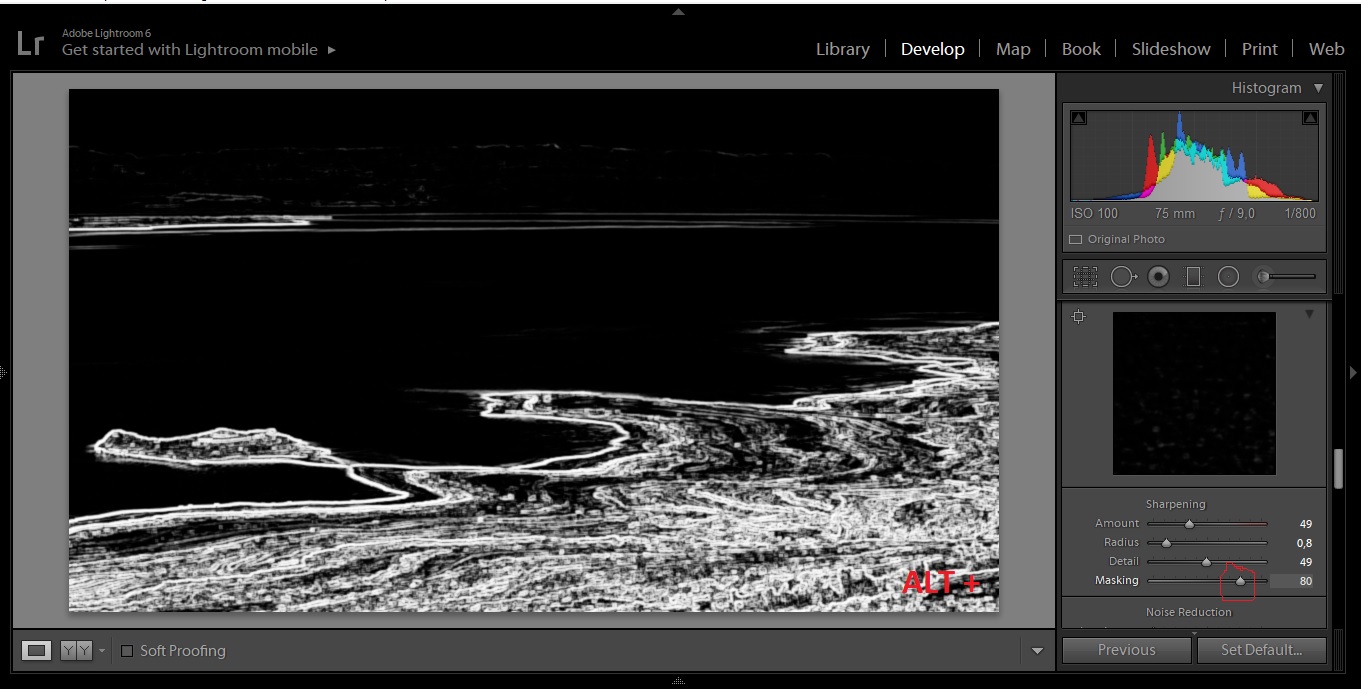
Masking - очень интересная функция, которая повышает резкость определённых участков изображения. Зажав кнопку Alt и одновременно нажав левой конпкой мышки на ползунок Masking, мы увидим на каких деталях будет увеличиваться резкость.
В Лайтруме также существует вторая степень повышения резкости при экспорте фотографии (File - Export), которая называется Output Sharpening.
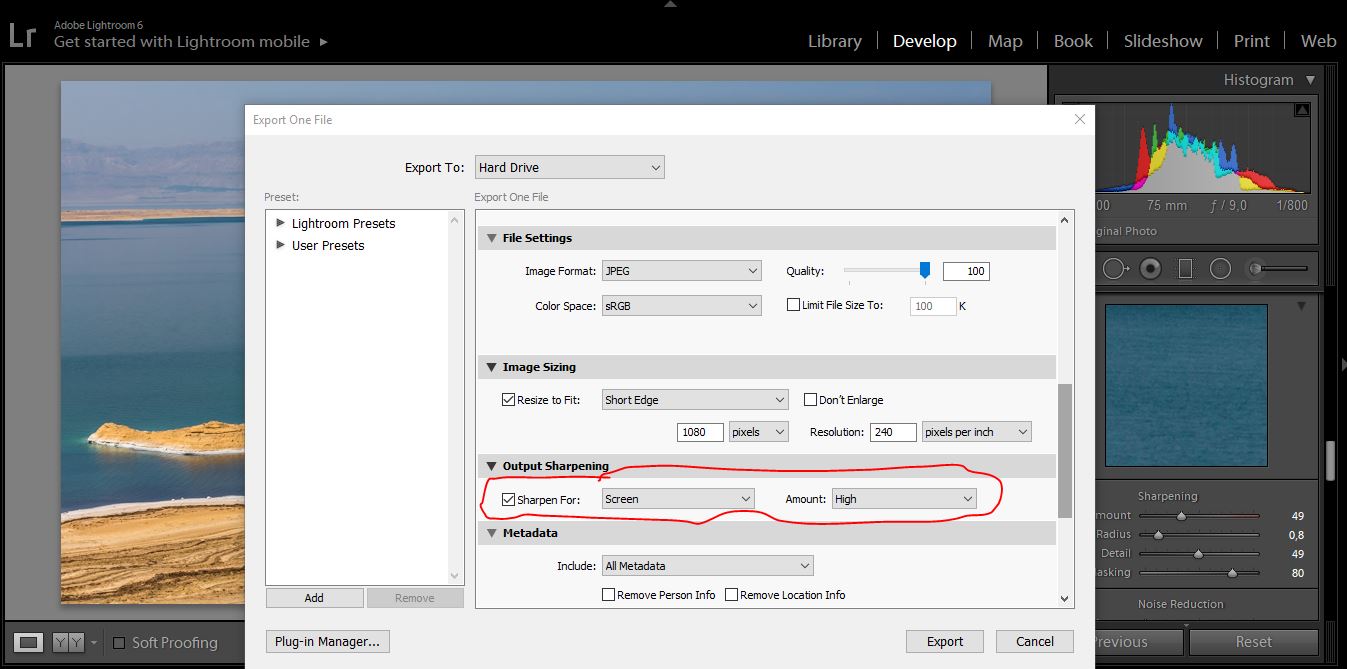
Можно выбрать резкость для печати и резкость для просмотра на экране, а ткак же сам уровень резкости (Low, Medium, High).
9. Заключительный раздел про очень распространённую среди новичков ошибку - чрезмерную обработку фотографии в Лайтруме
Резкость - очень важный показатель качества фотографии, есть даже такое понятие "бритвенная резкость", означающее бескомпромиссное в техническом плане качество снимка.. В то же самое время эффект размытости очень широко применяется в фотографии для достижения различных эффектов:
эффекта движения:
скорости:
подчёркивания главного объекта съёмки - боке:
эффекта происходящего события:
И т.д. и т.п. Однако эти эффекты не имеют никакого отношения к банальной нерезкости снимка. Я скажу коротко - не резкая фотография сразу должна идти в мусорник. Исправить её не может ни один фоторедактор. Если "выбитое" пересвеченное небо можно дорисовать в Фотошопе, то отсутствие резкости исправить просто невозможно.
Почему так происходит? Первая и наиболее распространённая причина - шевелёнка. При слишком длинной выдержке дрожание рук, удерживающих фотоаппарат, передаётся на саму камеру, в результате чего теряется резкость. Как это можно исправить? Ну во-первых для длинных выдержек существует штатив (и для условно-длинных монопод), во-вторых выдержку можно уменьшить, открывая диафрагму на объективе. В третьих для этих целей можно увеличить светочувствительность ISO.
Существует всем известное правило, согласно которому во избежание смаза время выдержки при съёмке с рук не должно превышать эквивалентное фокусное расстояние объектива для полнокадровой камеры. Фотографируя широкоугольным объективом 16 мм, время выдержки с рук не должно быть больше 1/16 секунды, при фотографировании длиннофокусным объективом 200 мм - не более 1/200 секунды и т.д. Правило это конечно условное, потому что смаз может получиться и при более коротких значениях выдержки, и наоборот фото может получиться резким даже на выдержке пол-секунды. Но оно служит хорошим ориентиром для оценки возможности съёмки с рук в определённых световых условиях. Также не стоит забывать про наличие стабилизатора изображения во многих объективах и даже самих камерах (например Сони), который увеличивает время возможной выдержки на 2-3 стопа.
Вторая причина - ошибка фокусировки объектива, или самой фото камеры. Такое случается как правило при сложных условиях освещения. Как с этим можно бороться? Посмотреть увеличенное изображение на фотоаппарате сразу после съёмки для оценки резкости и при необходимости сфотографировать повторно.
В Лайтруме нельзя поправить расфокусировку объектива, но можно увеличить резкость. Просьба не путать увеличение резкости с исправлением изначально нерезкого изображения!
За резкость отвечает блок Sharpening:
Основной слайдер Amount (количество) отвечает за силу резкости.
Как правило я не увеличиваю резкость больше значения "50".
Radius (радиус) - отвечает за размер детелей вокруг которых программа будет увеличивать контраст, тем самым повышая резкость. Значение "1" означает, что вокруг всех деталей размером 1 пиксель будет увеличен контраст. Значение "0.8" означает, что вокруг всех деталей размером 0.8 пикселя будет увеличен контраст и т.д.
На пейзажной фотографии, где много мелких деталей можно поставить это значение на 0.7-1.0, для фото, на котором отсутствуют мелкие детали, значение радиуса можно немножко увеличить. Но желательно не превышать размер 2 пикселя.
Details - микроконтраст деталей.
Masking - очень интересная функция, которая повышает резкость определённых участков изображения. Зажав кнопку Alt и одновременно нажав левой конпкой мышки на ползунок Masking, мы увидим на каких деталях будет увеличиваться резкость.
В Лайтруме также существует вторая степень повышения резкости при экспорте фотографии (File - Export), которая называется Output Sharpening.
Можно выбрать резкость для печати и резкость для просмотра на экране, а ткак же сам уровень резкости (Low, Medium, High).
9. Заключительный раздел про очень распространённую среди новичков ошибку - чрезмерную обработку фотографии в Лайтруме
В теме: Поговорим о фотографии
Отправлено:
01.12.2018 10:19
7. Одна из главных ошибок в фотографии - неправильная композиция. Если обобщить, то это означает, что кто-то, или что-то неправильно расположено в кадре, или имеет неудачный ракурс.
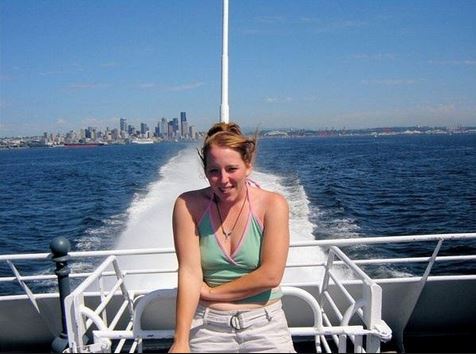
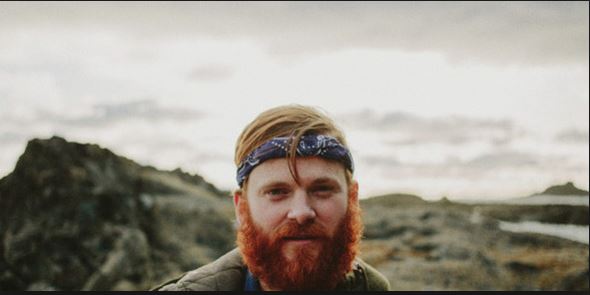
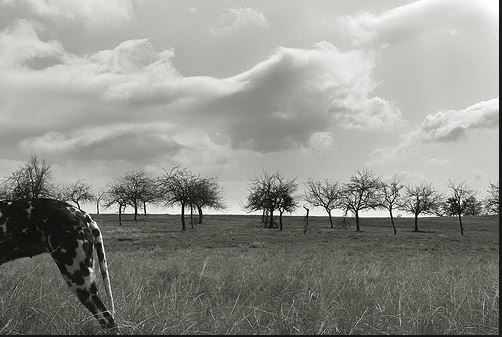
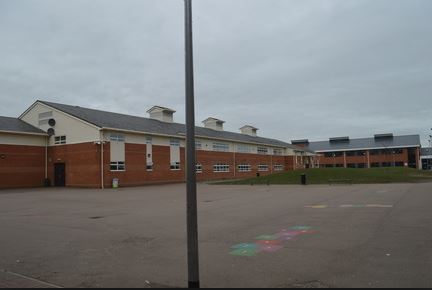
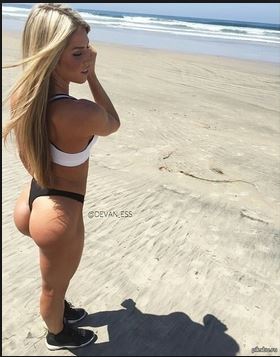
Удачная композиция может преобразить даже самый скучный и тривиальный сюжет, и напротив неправильный ракурс, или безграмотное построение кадра делает фотографию неинтересной, плоской, или вызывает у зрителя издевательскую улыбку.
Коротко пройдусь по основным ошибкам в построении композиции, но сразу оговорюсь, что у каждого правила есть исключения.
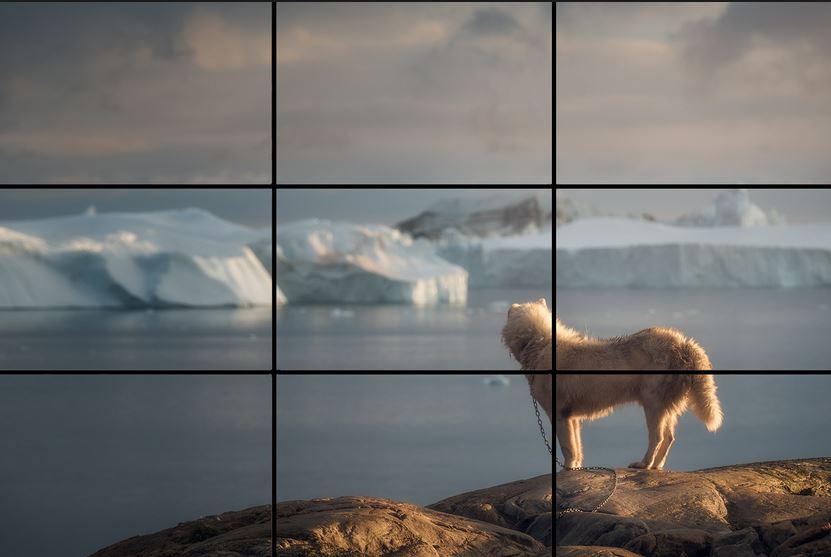
1. Основной предмет съёмки находится ровно в центре кадра. Как ни странно, но в большинстве случаев более выигрышным с точки зрения композиции будет смещение главного объекта фотографирования вправо, или влево. Существует даже так называемое "правило третей", или правило "золотого сечения" согласно которому фотография делится двумя условными линиями на три равных участка по горизонтали и двумя линиями на три равных участка по вертикали. В местах пересечений этих линий и следует размещать объект съёмки.
Пример расположения объекта в центре кадра, скучная плоская фотография:
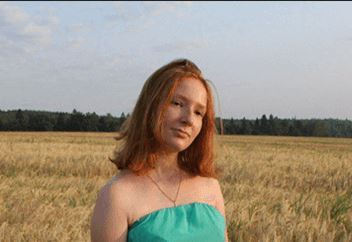
И расположение предмета съёмки по "правилу третей":

Правило третей:
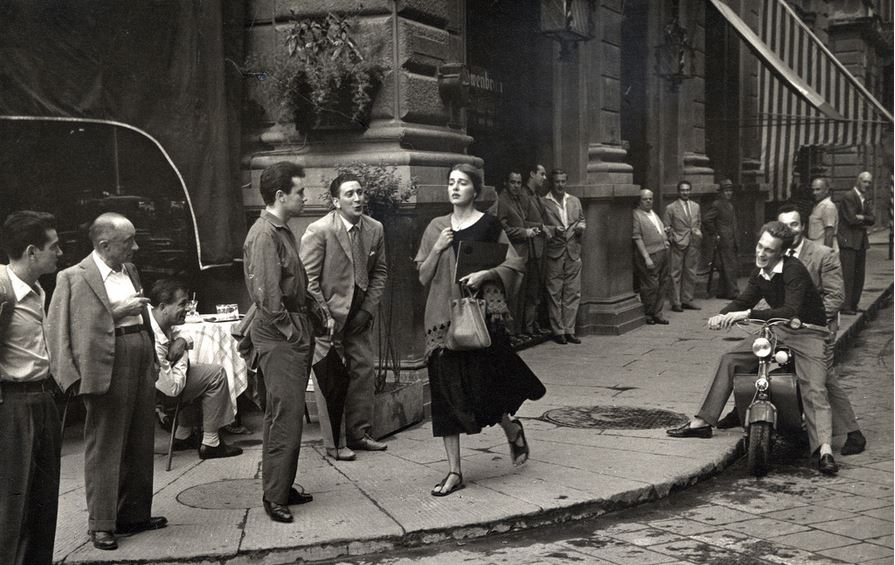
Но правила созданы, чтобы их нарушать. В зависимости от сюжета центральное расположение объекта съёмки иногда полностью оправдано:
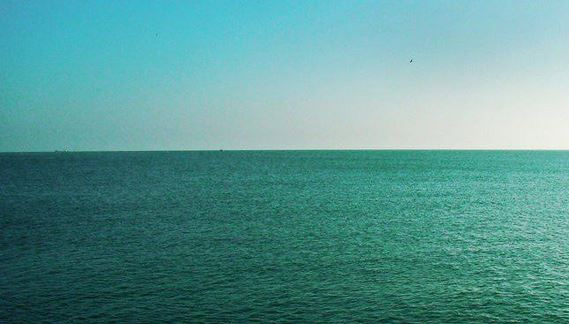
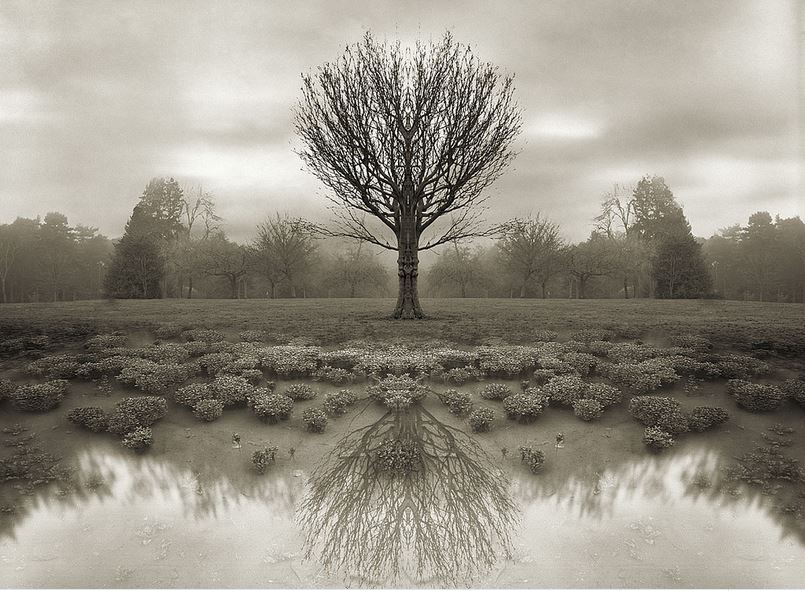
То же самое касается и пейзажной фотографии. Линия горизонта строго посередине зачастую смотрится менее выигрышно, чем линия горизонта смещённая на одну треть вверх, или вниз по "правилу третей".
Линия горизонта посередине:
Линия горизонта по "правилу третей":
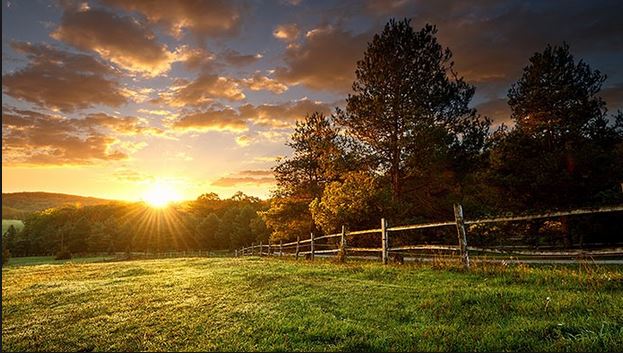
Но и здесь встречаются исключения. Когда автор хочет подчеркнуть симметрию, центральное расположение линии горизонта может усилить этот эффект:
Почему объект съёмки на фотографиях новичков в основном расположен посередине кадра? Да потому что точки фокусировки находятся в центре!
Как с этим бороться? Сфокусируйтесь на объекте, зажав наполовину кнопку затвора и перекадрируйтесь таким образом, чтобы предмет съёмки сместился вправо, или влево вверх, или вниз, после чего полностью выжмите кнопку затвора.
Далее просто перечислю некоторые распространённые ошибки без лишних комментариев:
2. Обрезанные части тела "по суставам"
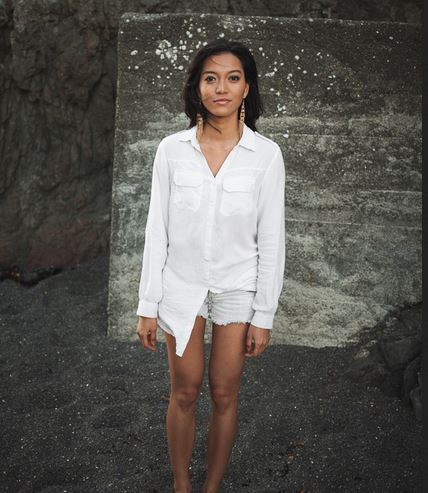
3. Лишние объекты, или предметы на фото
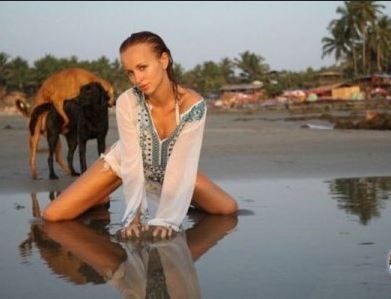
4. "Пустой" передний или задний план
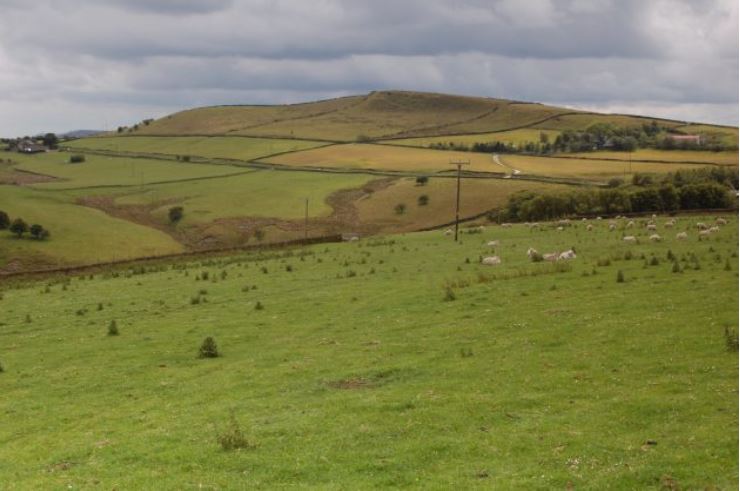
5. Неудачный ракурс
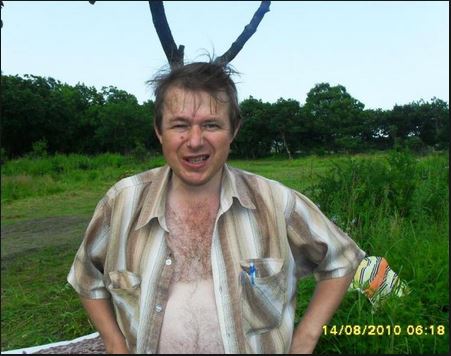
Ошибки композиции на фото иногда можно подправить в Лайтруме.
Основной инструмент для этого Crop Overlay - тот же самый, с помощью которого можно выправить линию горизонта.
Двигая сетку, либо используя инструмент Aspect мы можем кадрировать фото в соответствии с нашими задумками:
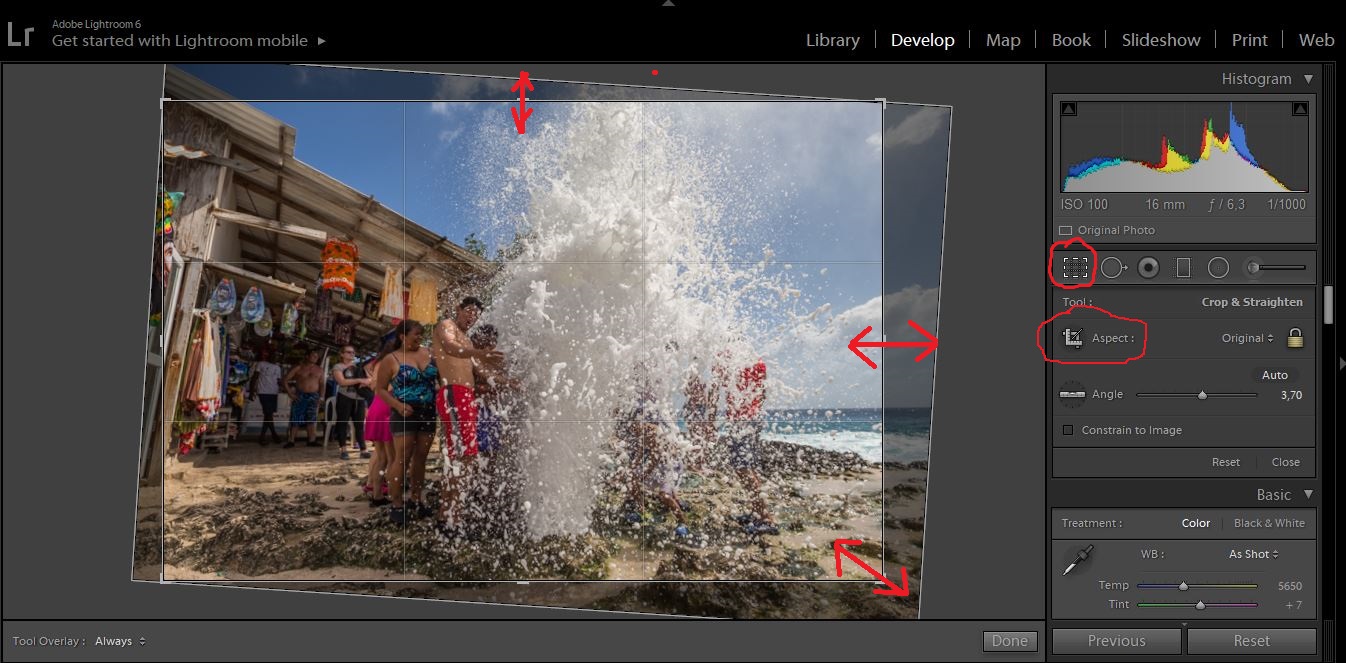
Так же мы можем выбрать соотношение сторон кадра. Помимо популярных 16:9, 4:3 и т.д. мы можем ввести свои данные в соответствии с нашей творческой задумкой, например 1:5

Ещё один полезный инструмент для исправления композиции - Spot removal (удаление пятен):
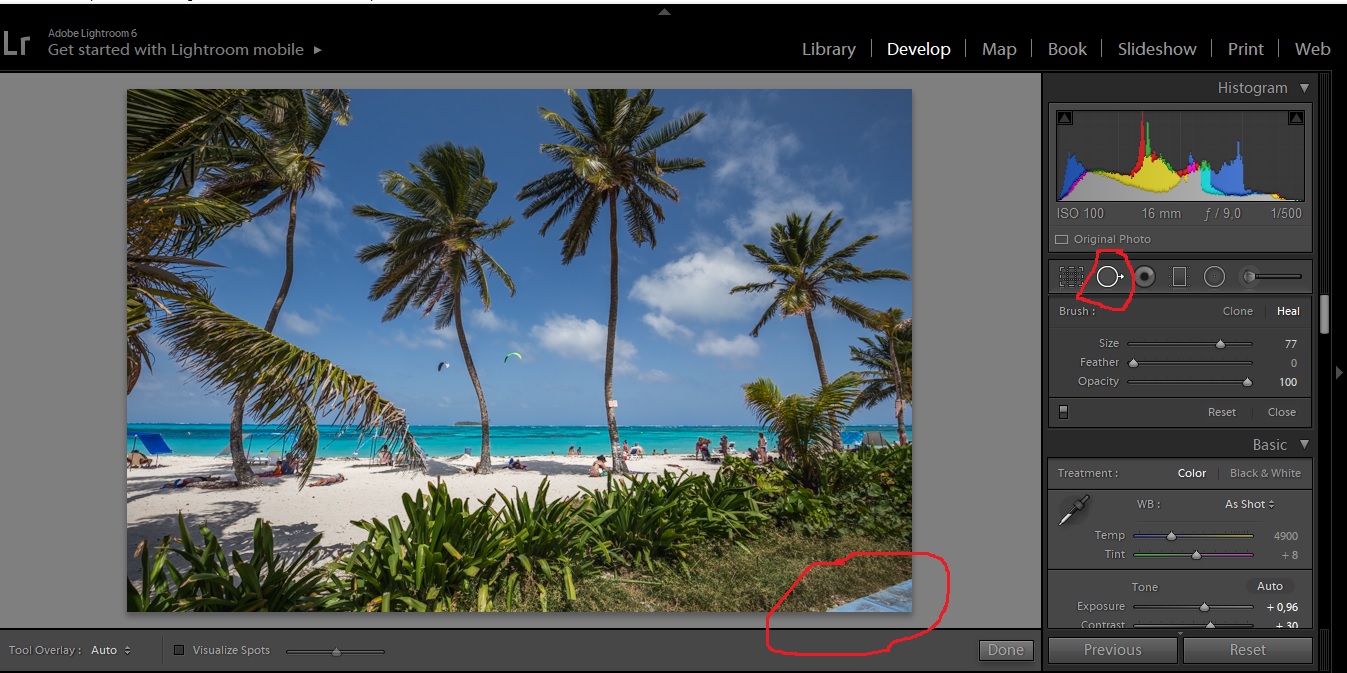
Если на фотографии есть лишние предметы, то нажав Spot removal, мы можем их выделить. Инструмент исправления предложит нам заполнить выделенную область содержимым с другой части фотографии:
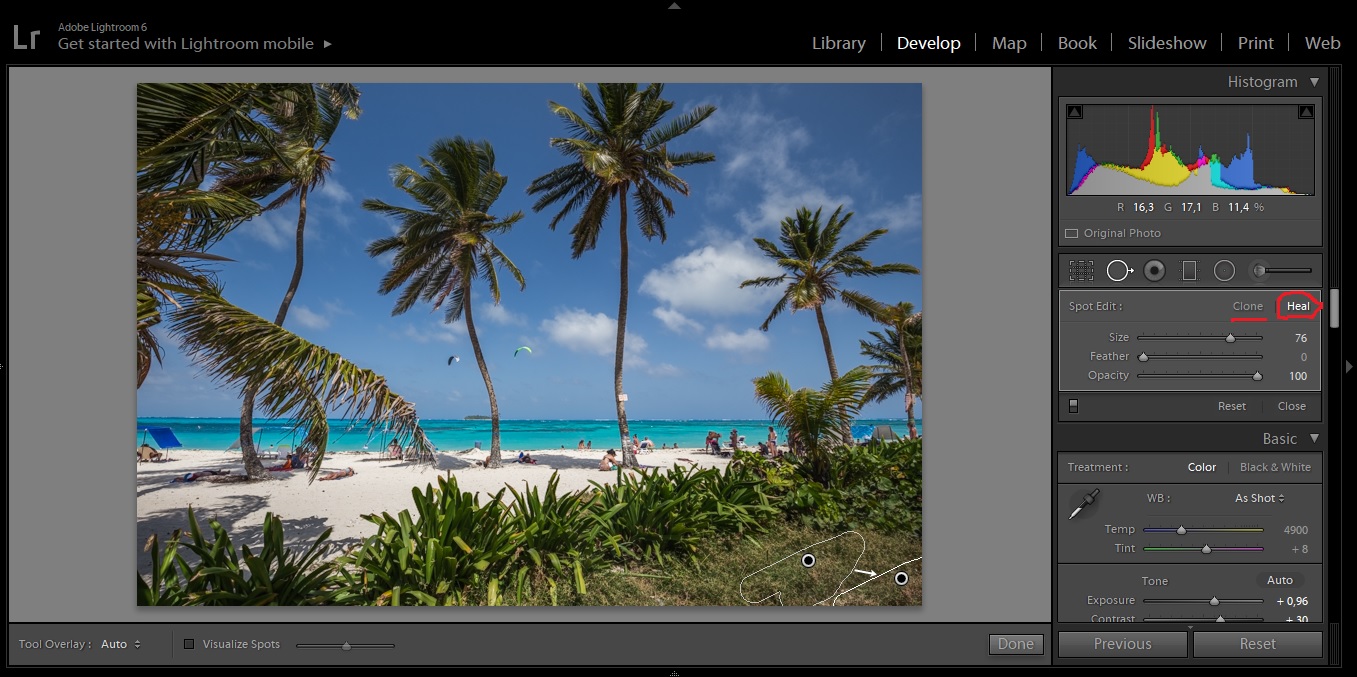
У Spot removal есть два режима: Clone - клонирование содержимого с другой части фотографии 1 в 1. И умный режим Heal (лечение) - от тоже клонирует фон с другой части фотографии, но при этом сглаживает разницу в цвете и контрасте с ближайшими к выделенному участку предметами.
Кисточка Spot removal включает в себя 3 слайдера:
Size - размер кисти
Feather - полнота заполнения (клонируется ли полностью выделенный участок, или только его центральная часть)
Opacity - сила клонирования (клонируется полностью, или в виде прозрачного слоя). Прозрачность широко используется в ретуши портретов. Например можно "убрать" синяки под глазами.
8. Следующая ошибка - отсутствие резкости
Удачная композиция может преобразить даже самый скучный и тривиальный сюжет, и напротив неправильный ракурс, или безграмотное построение кадра делает фотографию неинтересной, плоской, или вызывает у зрителя издевательскую улыбку.
Коротко пройдусь по основным ошибкам в построении композиции, но сразу оговорюсь, что у каждого правила есть исключения.
1. Основной предмет съёмки находится ровно в центре кадра. Как ни странно, но в большинстве случаев более выигрышным с точки зрения композиции будет смещение главного объекта фотографирования вправо, или влево. Существует даже так называемое "правило третей", или правило "золотого сечения" согласно которому фотография делится двумя условными линиями на три равных участка по горизонтали и двумя линиями на три равных участка по вертикали. В местах пересечений этих линий и следует размещать объект съёмки.
Пример расположения объекта в центре кадра, скучная плоская фотография:
И расположение предмета съёмки по "правилу третей":
Правило третей:
Но правила созданы, чтобы их нарушать. В зависимости от сюжета центральное расположение объекта съёмки иногда полностью оправдано:
То же самое касается и пейзажной фотографии. Линия горизонта строго посередине зачастую смотрится менее выигрышно, чем линия горизонта смещённая на одну треть вверх, или вниз по "правилу третей".
Линия горизонта посередине:
Линия горизонта по "правилу третей":
Но и здесь встречаются исключения. Когда автор хочет подчеркнуть симметрию, центральное расположение линии горизонта может усилить этот эффект:
Почему объект съёмки на фотографиях новичков в основном расположен посередине кадра? Да потому что точки фокусировки находятся в центре!
Как с этим бороться? Сфокусируйтесь на объекте, зажав наполовину кнопку затвора и перекадрируйтесь таким образом, чтобы предмет съёмки сместился вправо, или влево вверх, или вниз, после чего полностью выжмите кнопку затвора.
Далее просто перечислю некоторые распространённые ошибки без лишних комментариев:
2. Обрезанные части тела "по суставам"
3. Лишние объекты, или предметы на фото
4. "Пустой" передний или задний план
5. Неудачный ракурс
Ошибки композиции на фото иногда можно подправить в Лайтруме.
Основной инструмент для этого Crop Overlay - тот же самый, с помощью которого можно выправить линию горизонта.
Двигая сетку, либо используя инструмент Aspect мы можем кадрировать фото в соответствии с нашими задумками:
Так же мы можем выбрать соотношение сторон кадра. Помимо популярных 16:9, 4:3 и т.д. мы можем ввести свои данные в соответствии с нашей творческой задумкой, например 1:5
Ещё один полезный инструмент для исправления композиции - Spot removal (удаление пятен):
Если на фотографии есть лишние предметы, то нажав Spot removal, мы можем их выделить. Инструмент исправления предложит нам заполнить выделенную область содержимым с другой части фотографии:
У Spot removal есть два режима: Clone - клонирование содержимого с другой части фотографии 1 в 1. И умный режим Heal (лечение) - от тоже клонирует фон с другой части фотографии, но при этом сглаживает разницу в цвете и контрасте с ближайшими к выделенному участку предметами.
Кисточка Spot removal включает в себя 3 слайдера:
Size - размер кисти
Feather - полнота заполнения (клонируется ли полностью выделенный участок, или только его центральная часть)
Opacity - сила клонирования (клонируется полностью, или в виде прозрачного слоя). Прозрачность широко используется в ретуши портретов. Например можно "убрать" синяки под глазами.
8. Следующая ошибка - отсутствие резкости
В теме: Поговорим о фотографии
Отправлено:
30.11.2018 17:20
6. Следующая ошибка - шум
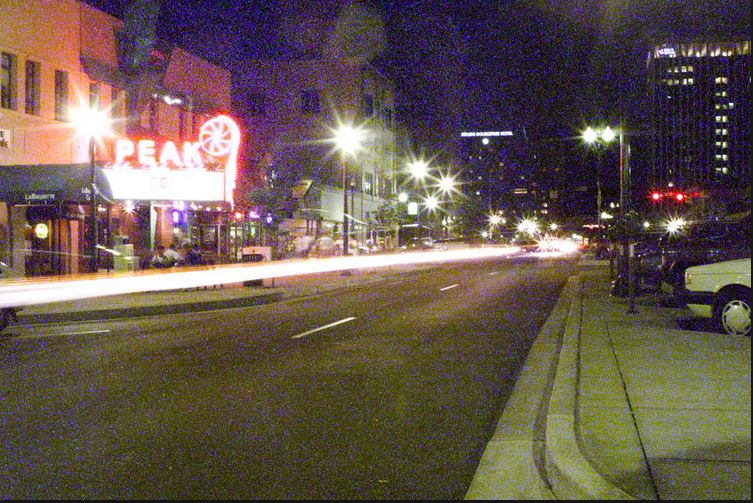
Цветовой шум - с вркаплениями другого цвета:

Цифровой шум - однотонный:

На самом деле с шумом тоже не всё так однозначно. Но я занёс этот пункт в ошибки, потому что новички часто делают фотографии с настройками в камере "ISO - авто" по умолчанию, не задумываясь, а нужна ли автоматическая светочувствительность при данных условиях съёмки, или нет. Чем выше значение ISO при съёмке, тем больше шумов на вашей фотографии. Другими словами тем хуже качество вашей фотографии. При фотографировании при дневном освещении на улице достаточно минимального значения ISO-100, а автоматика камеры по непонятным мне причинам зачастую поднимает светочувствительность на таких фотографиях вплоть до уровня ISO-3200. А это уже серьёзное ухудшение качества фотографии.
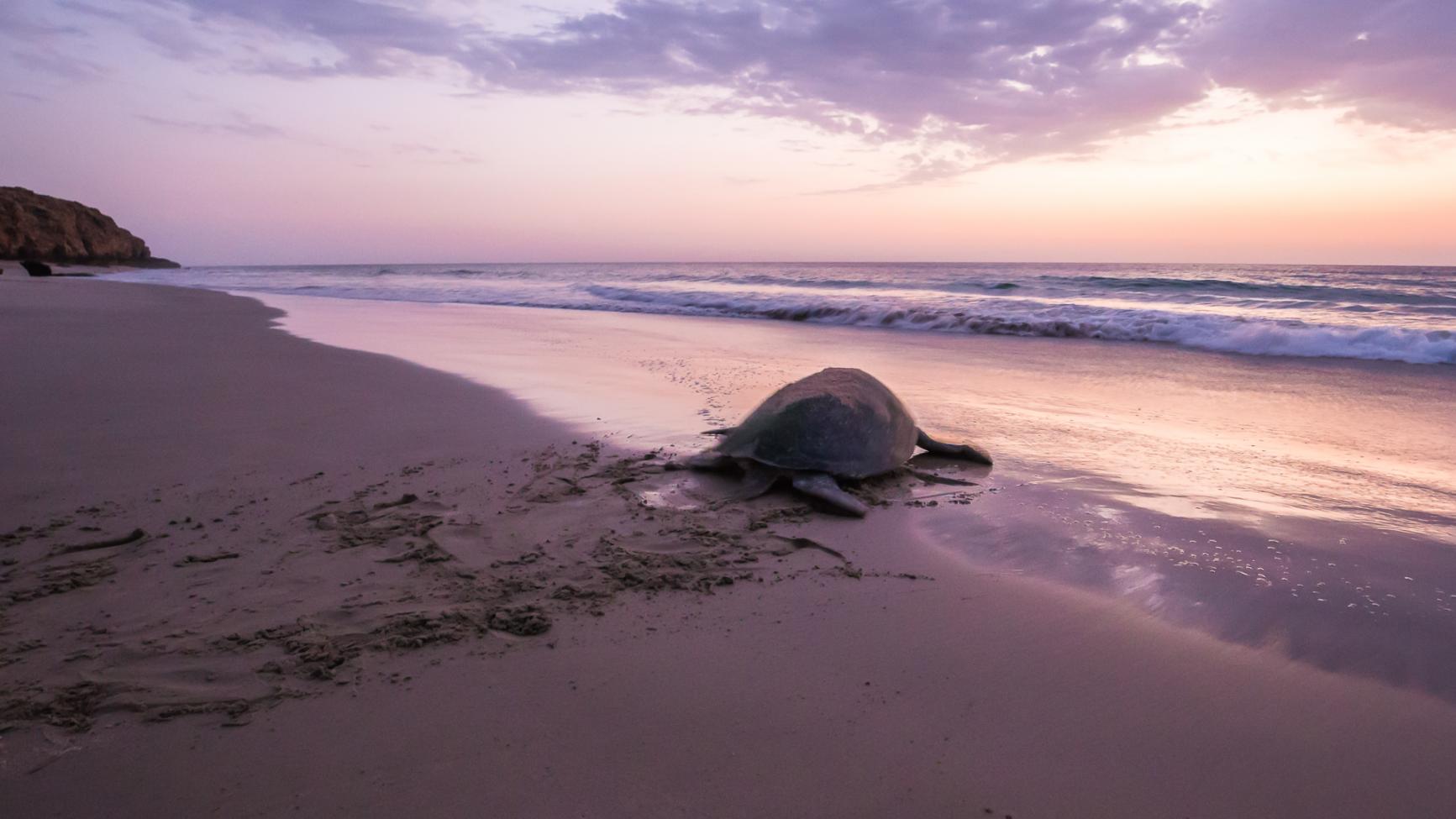
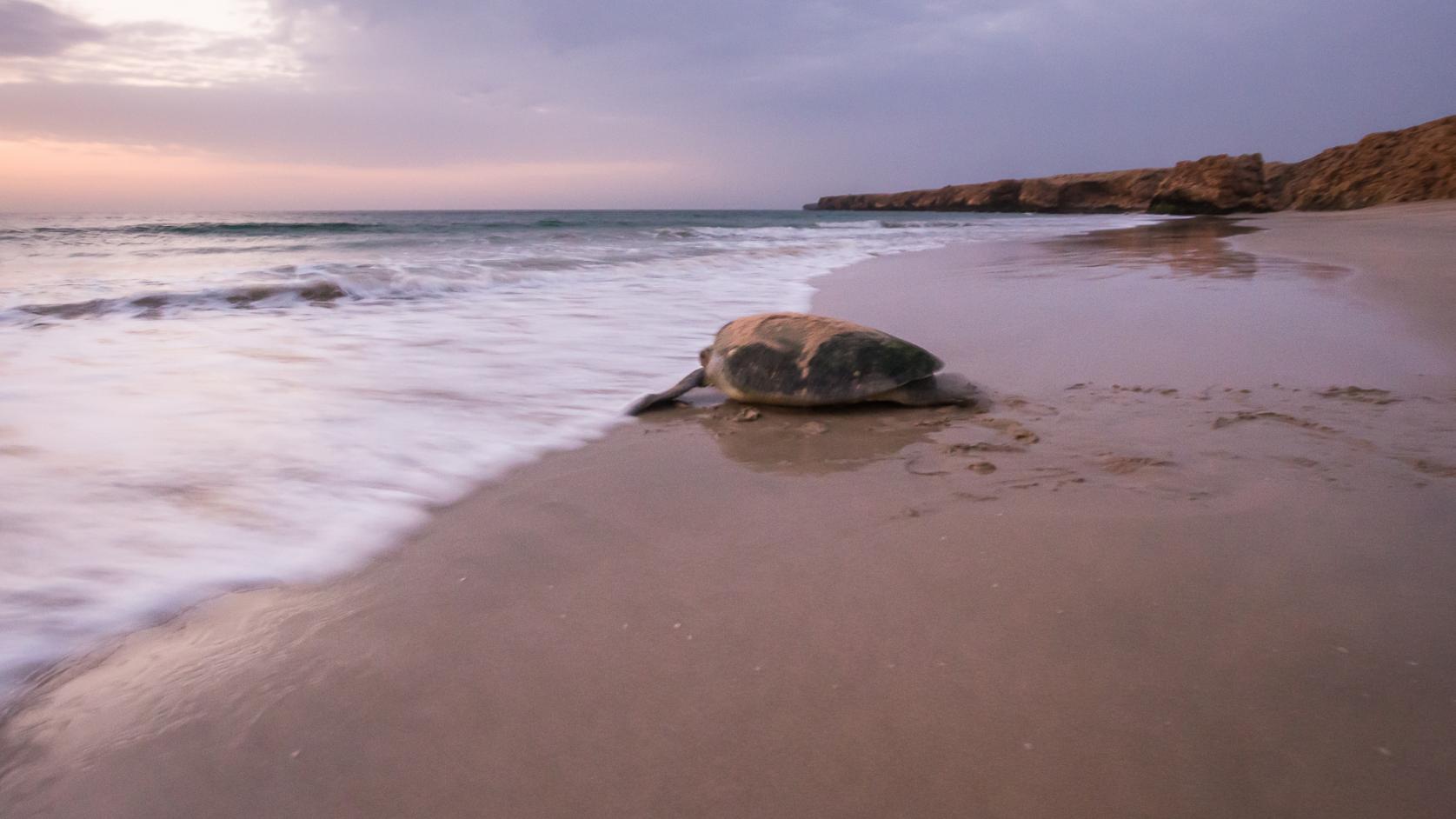
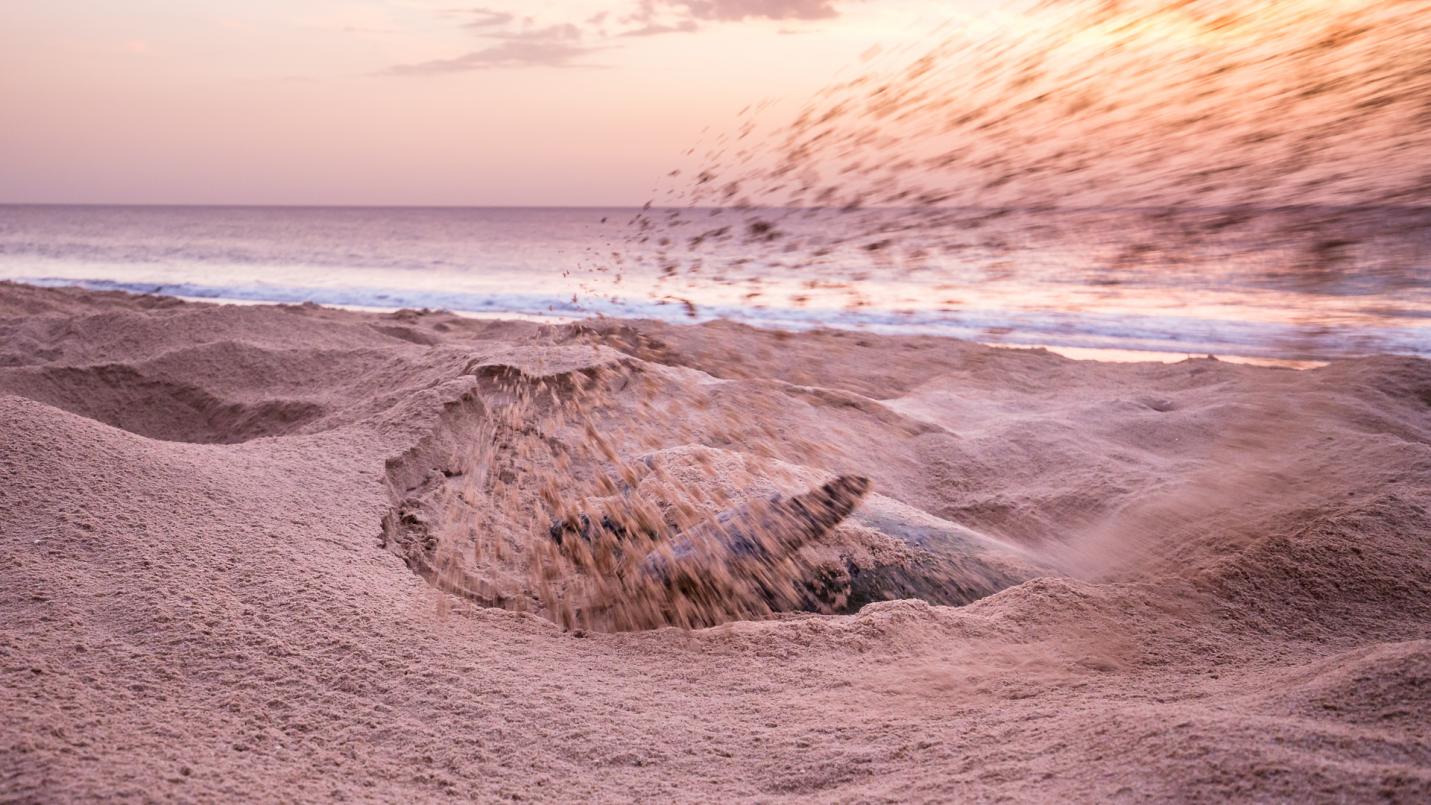
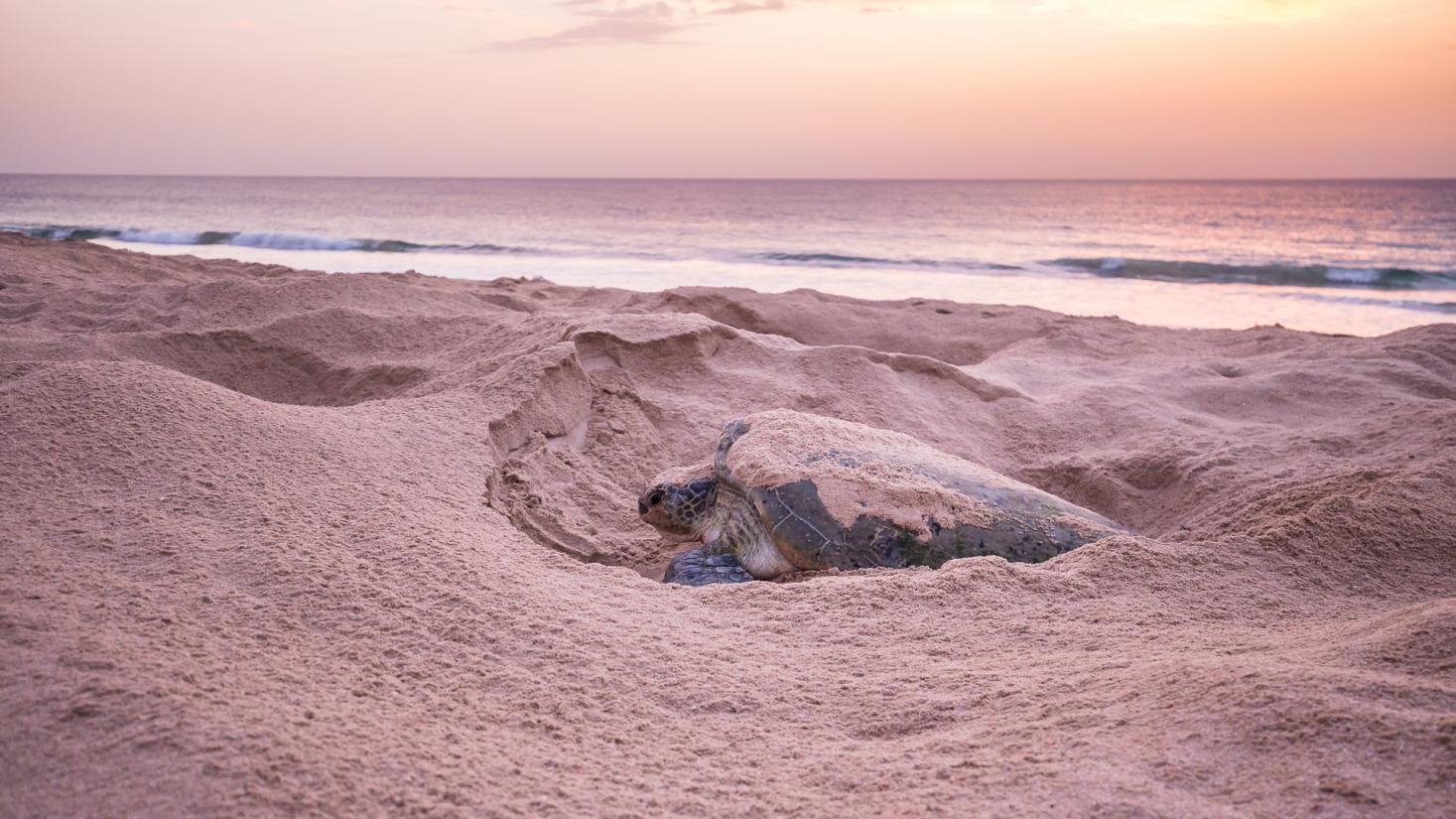
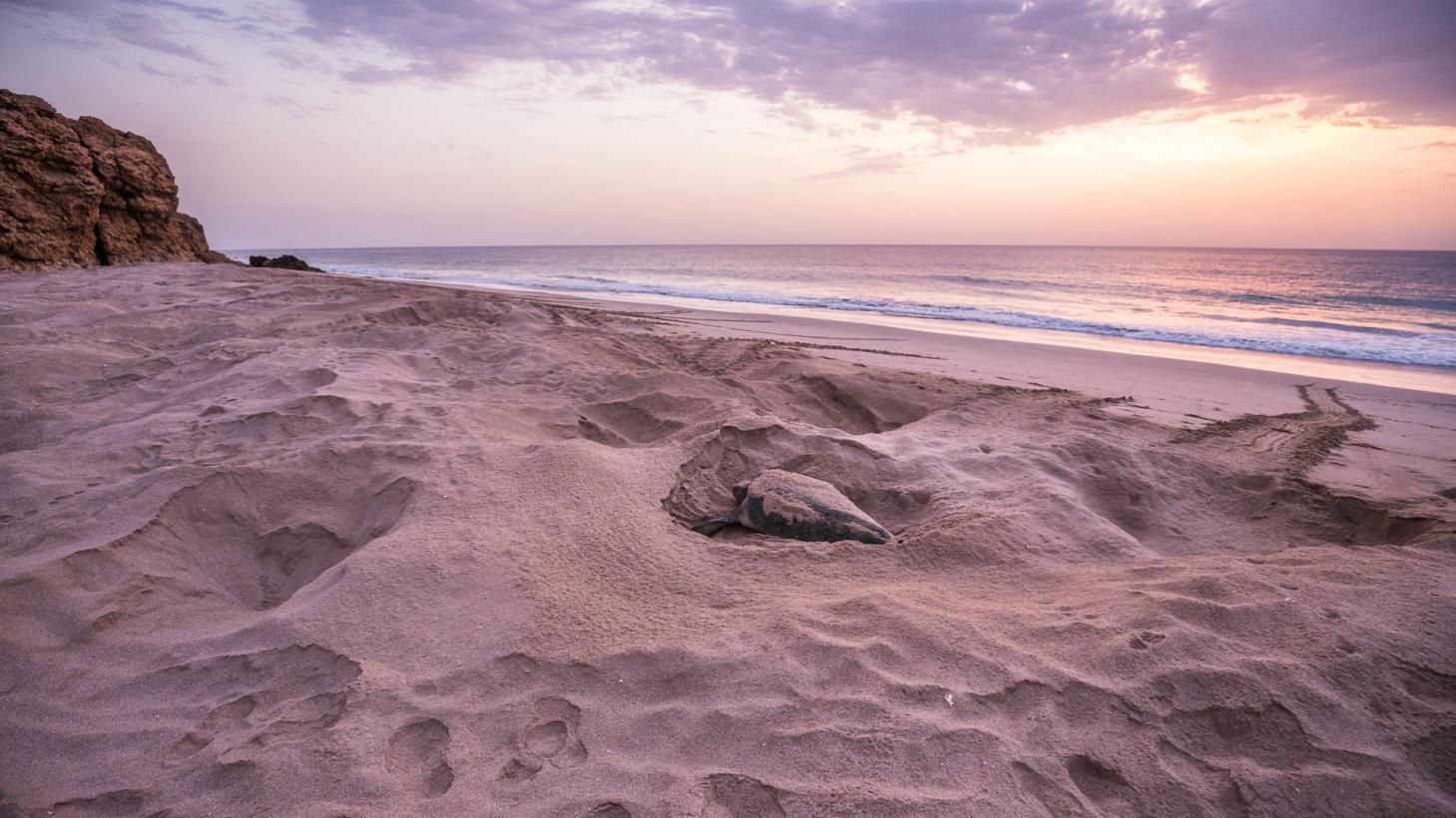
Поэтому постарайтесь взять за основу одно простое правило - никогда не фотографируйте в режиме ISO-авто. Если света не хватает, поднимите настройки светочувствительности до минимально приемлемого для съёмки значения вручную. 95% фотографий я делаю на ISO-100. Если не хватает света, я ставлю фотоаппарат на штатив. Вот самое верное решение. Однако для тех, кто фотографирует в режиме репортажной съёмки использование штатива ( и даже монопода) не всегда возможно. Грубо говоря, если удачный, или редкий кадр можно сделать только здесь и сейчас, то даже не задумывайтесь поднимать ISO, или нет. Лучше сделать интересное фото со страшными шумами, чем не сделать фото вообще. Вот, допустим, эти фотографии сделаны с ISO-6400, в итоге фотографии получились неидеальными по качеству, но передо мной стоял выбор или фотографировать при таком освещении с рук, или не фотографировать вообще:
В некоторых сюжетах съёмка на высоких ISO просто неизбежна. Например, при фотографировании звёздного неба необходимо выставлять светочувствительность на значения как минимум ISO-1600, а по хорошему на 3200 - 6400, да ещё и на выдержку 20 секунд и более, иначе звёзды просто не проэкспонируются в достаточной степени на вашей фотографии. Кстати длинная выдержка нагревает матрицу и тоже способствует увеличению шумов, но в несравнимо меньшей степени чем увеличение ISO.
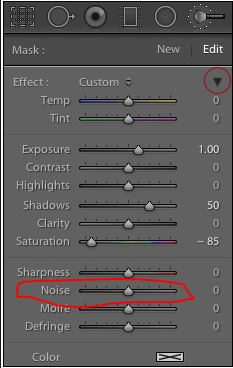
Шум может возникнуть и при самой обработке фотографии. Например, если осветлять слишком сильно недоэкспонированную фотографию, то в тёмных участках появляются шумы. Если переборщить со слайдерами Clarity и Contrast, шум тоже может появиться при определённом стечении обстоятельств.
Бороться с шумом можно локально и глобально. Локально - когда корректируешь выделенный участок фотографии, слайдером Noise.
Глобально - группой слайдеров в разделе Noise Reduction (уменьшение шума):
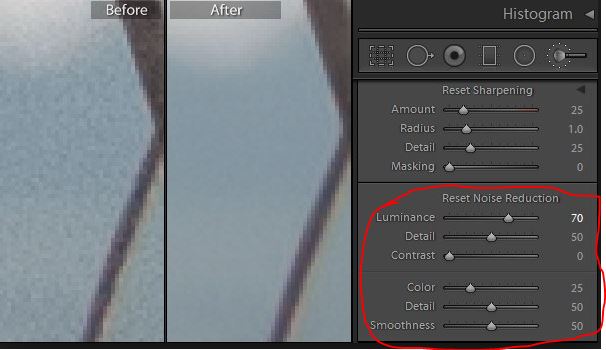
Основной слайдер в этой группе - слайдер Luminance. Он борется с цифровым шумом, как бы матируя изображение и делая его более однородным. Однако если слишком сильно передвинуть слайдер вправо, то вместе с уменьшением шума уменьшится и общая детализация изображения. Поэтому здесь важно соблюдать золотую середину. Шум нужно уменьшать до минимально приемлемых значений. Этот ползунок следует использовать предварительно увеличив изображение до максимального значения. Даже если на фото при максимальном увеличении всё ещё виден шум, он скорее всего не будет виден при ресайзе фото до стандартных 1920х1080 пикселей.
Ресайз - это отдельная тема для разговора, но в двух словах, если вы не печатаете фотографии, то экспортировать их в формат jpeg в оригинальном размере нет никакого смысла. Более того это портит фотографию, так как при просмотре на компьютере, или при выставлении фото в интернете, изображение ресайзится низкими по качеству алгоритмами, которые отрицательно влияют на качество и являются причиной возникновения различных артефактов на снимке. Из этого вывод: если вы собираетесь просматривать фото на мониторе разрешением 1980х1080 экспортируйте его из Лайтрума с длиной по горизонтали 1980 пикселей. Не больше и не меньше. Если фото предназначено для веб страницы, где максимальная длина изображения ограничена 1000 пикселями, делайте ресайз в Лайтруме именно под эти параметры - 1000 пикселей и не пикселем больше.
Остальные слайдеры из Noise reduction:
Details (детали) - Чем больше вы тянете слайдер вправо, тем больше деталей остаётся на фотографии, и в то же время тем больше остаётся и самого шума. И наоборот.
Contrast (контраст) - чем больше вы ставите контраст шума, тем больший микро контраст остаётся в деталях, и тем меньший эффект по уменьшению шума вы в итоге получаете. Я советую использовать основной слайдер Luminance, а Details и Contrast оставлять в значениях по умолчанию.
Далее в этом блоке идут слайдеры для уменьшения цветового шума.
Основной - Color. Уменьшает цветовой шум, отрицательно влияет на цветовой контраст ысего изображения.
И два дополнительных для тонкой настройки: Detail и Smootheness. Они отвечают за переходы между двумя цветами и низкочастотный шум.
Цветовой шум не убирает цифровой шум!
Хочу также добавить что в плане шумности очень многое зависит от самого фотоаппарата и конкретных условий съёмки. Разница по шумам между к примеру Canon 500d и Sony Alpha A7 III может быть двукратной.
7. Одна из главных ошибок - неправильная композиция....
Цветовой шум - с вркаплениями другого цвета:
Цифровой шум - однотонный:
На самом деле с шумом тоже не всё так однозначно. Но я занёс этот пункт в ошибки, потому что новички часто делают фотографии с настройками в камере "ISO - авто" по умолчанию, не задумываясь, а нужна ли автоматическая светочувствительность при данных условиях съёмки, или нет. Чем выше значение ISO при съёмке, тем больше шумов на вашей фотографии. Другими словами тем хуже качество вашей фотографии. При фотографировании при дневном освещении на улице достаточно минимального значения ISO-100, а автоматика камеры по непонятным мне причинам зачастую поднимает светочувствительность на таких фотографиях вплоть до уровня ISO-3200. А это уже серьёзное ухудшение качества фотографии.
Поэтому постарайтесь взять за основу одно простое правило - никогда не фотографируйте в режиме ISO-авто. Если света не хватает, поднимите настройки светочувствительности до минимально приемлемого для съёмки значения вручную. 95% фотографий я делаю на ISO-100. Если не хватает света, я ставлю фотоаппарат на штатив. Вот самое верное решение. Однако для тех, кто фотографирует в режиме репортажной съёмки использование штатива ( и даже монопода) не всегда возможно. Грубо говоря, если удачный, или редкий кадр можно сделать только здесь и сейчас, то даже не задумывайтесь поднимать ISO, или нет. Лучше сделать интересное фото со страшными шумами, чем не сделать фото вообще. Вот, допустим, эти фотографии сделаны с ISO-6400, в итоге фотографии получились неидеальными по качеству, но передо мной стоял выбор или фотографировать при таком освещении с рук, или не фотографировать вообще:
В некоторых сюжетах съёмка на высоких ISO просто неизбежна. Например, при фотографировании звёздного неба необходимо выставлять светочувствительность на значения как минимум ISO-1600, а по хорошему на 3200 - 6400, да ещё и на выдержку 20 секунд и более, иначе звёзды просто не проэкспонируются в достаточной степени на вашей фотографии. Кстати длинная выдержка нагревает матрицу и тоже способствует увеличению шумов, но в несравнимо меньшей степени чем увеличение ISO.
Шум может возникнуть и при самой обработке фотографии. Например, если осветлять слишком сильно недоэкспонированную фотографию, то в тёмных участках появляются шумы. Если переборщить со слайдерами Clarity и Contrast, шум тоже может появиться при определённом стечении обстоятельств.
Бороться с шумом можно локально и глобально. Локально - когда корректируешь выделенный участок фотографии, слайдером Noise.
Глобально - группой слайдеров в разделе Noise Reduction (уменьшение шума):
Основной слайдер в этой группе - слайдер Luminance. Он борется с цифровым шумом, как бы матируя изображение и делая его более однородным. Однако если слишком сильно передвинуть слайдер вправо, то вместе с уменьшением шума уменьшится и общая детализация изображения. Поэтому здесь важно соблюдать золотую середину. Шум нужно уменьшать до минимально приемлемых значений. Этот ползунок следует использовать предварительно увеличив изображение до максимального значения. Даже если на фото при максимальном увеличении всё ещё виден шум, он скорее всего не будет виден при ресайзе фото до стандартных 1920х1080 пикселей.
Ресайз - это отдельная тема для разговора, но в двух словах, если вы не печатаете фотографии, то экспортировать их в формат jpeg в оригинальном размере нет никакого смысла. Более того это портит фотографию, так как при просмотре на компьютере, или при выставлении фото в интернете, изображение ресайзится низкими по качеству алгоритмами, которые отрицательно влияют на качество и являются причиной возникновения различных артефактов на снимке. Из этого вывод: если вы собираетесь просматривать фото на мониторе разрешением 1980х1080 экспортируйте его из Лайтрума с длиной по горизонтали 1980 пикселей. Не больше и не меньше. Если фото предназначено для веб страницы, где максимальная длина изображения ограничена 1000 пикселями, делайте ресайз в Лайтруме именно под эти параметры - 1000 пикселей и не пикселем больше.
Остальные слайдеры из Noise reduction:
Details (детали) - Чем больше вы тянете слайдер вправо, тем больше деталей остаётся на фотографии, и в то же время тем больше остаётся и самого шума. И наоборот.
Contrast (контраст) - чем больше вы ставите контраст шума, тем больший микро контраст остаётся в деталях, и тем меньший эффект по уменьшению шума вы в итоге получаете. Я советую использовать основной слайдер Luminance, а Details и Contrast оставлять в значениях по умолчанию.
Далее в этом блоке идут слайдеры для уменьшения цветового шума.
Основной - Color. Уменьшает цветовой шум, отрицательно влияет на цветовой контраст ысего изображения.
И два дополнительных для тонкой настройки: Detail и Smootheness. Они отвечают за переходы между двумя цветами и низкочастотный шум.
Цветовой шум не убирает цифровой шум!
Хочу также добавить что в плане шумности очень многое зависит от самого фотоаппарата и конкретных условий съёмки. Разница по шумам между к примеру Canon 500d и Sony Alpha A7 III может быть двукратной.
7. Одна из главных ошибок - неправильная композиция....
В теме: Поговорим о фотографии
Отправлено:
30.11.2018 14:46
5. Следующая ошибка - неправильный баланс белого, или неверная цветовая температура на фотографии. Простыми словами - это когда на фото получается неестественный цветовой оттенок, не присущий тому источнику освещения, при котором делалась фотография. Ещё проще - когда фото слишком желтит, или синит.
Примеры:
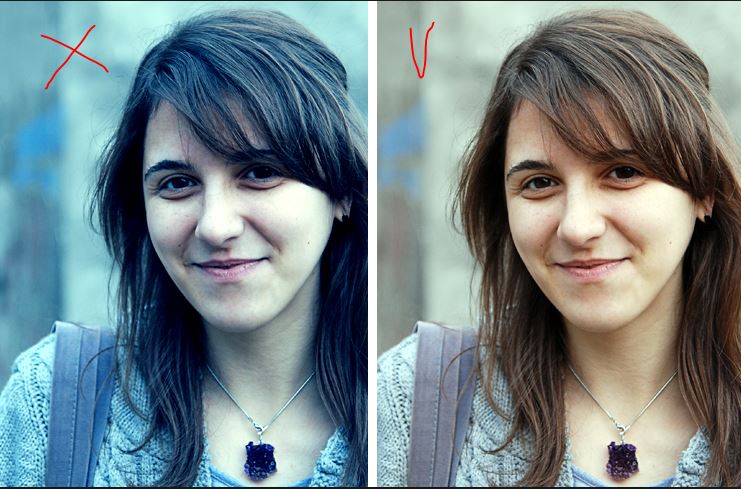
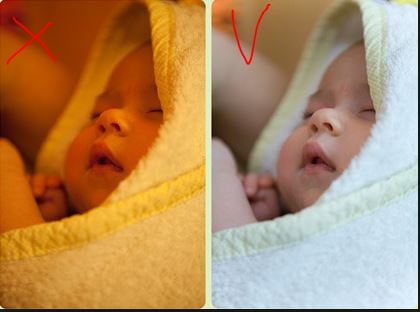
Почему так происходит? Потому что фотоаппарат в автоматическом режиме неправильно распознаёт цветовую температуру источника освещения (а источником света может быть солнце, луна, лампочка и т.д.). Чаще всего ошибки возникают при съёмке вблизи искусственных источников освещения (в помещении), но и в уличной фотографии ошибки в балансе белого тоже иногда случаются.
Как с этим бороться на стадии съёмки? Можно выставлять цветовую температуру в настройках камеры вручную! Но лично я никогда этого не делаю. Потому что если вы фотографируете в RAW формате, то баланс белого вообще не проблема. Он корректируется в Лайтруме абсолютно без какого-либо воздействия на качество самого изображения. Регулируется он слайдерами Temp и Tint:
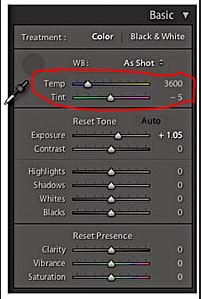
Скажу сразу, что выставить правильный баланс белого в мануальном режиме, передвигая слайдеры вправо-влево "на глазок", задача непростая, потому что цветовых оттенков миллионы, плюс ко всему при разных сочетаниях Temp (цветовой температуры) и Tint (оттенок) оттенки меняются по разному.
В Лайтруме есть функция автоматического определения баланса белого Auto:
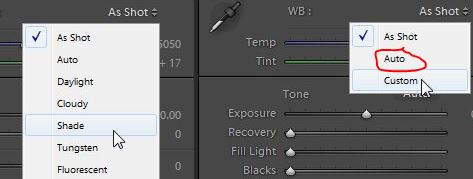
Но эта функция не всегда работает корректно. Самый верный способ воспользоваться пипеткой. Достаточно ткнуть ей в любой участок фотографии с нейтрально серым цветом, и вы получите правильный баланс белого:
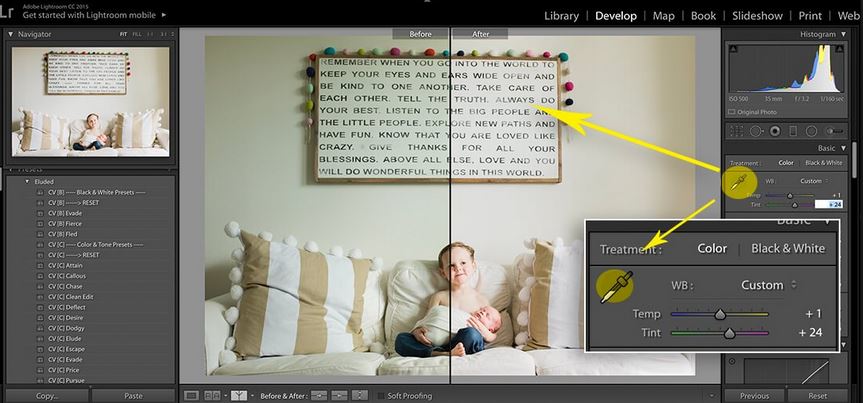
На самом деле в 90% случаев на любой фотографии есть хотя бы маленький участок изображения с нужным серым цветом. Но если его нет и функция автоматического баланса белого выдаёт неправильный оттенок, то придётся работать вручную. Для этого нужно знать параметры цветовой температуры для каждого источника освещения:
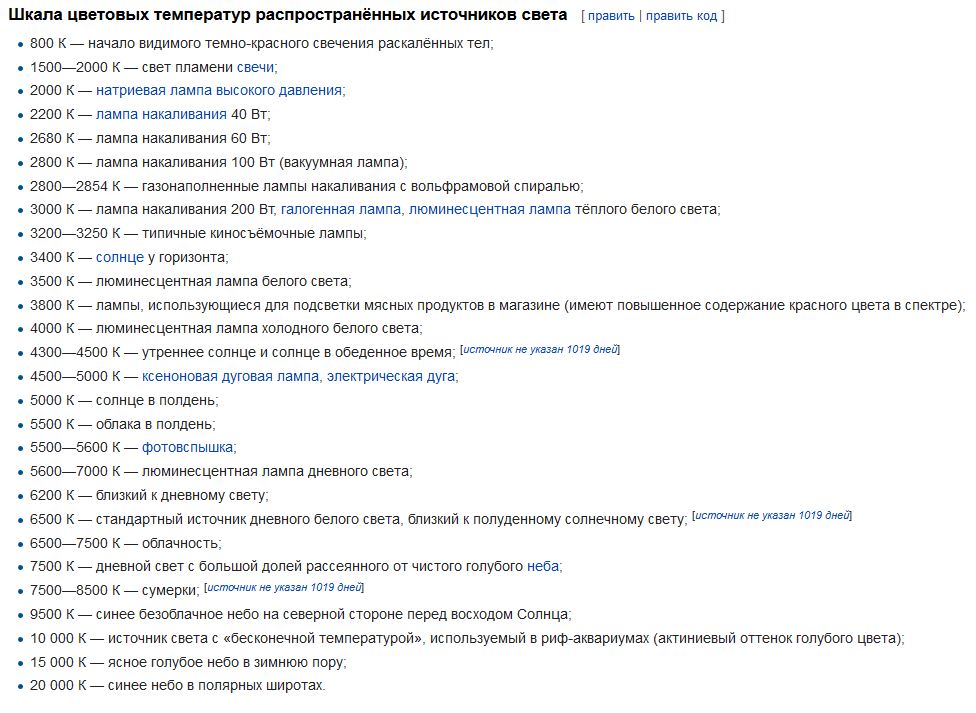
Зная эти параметры, мы выставляем вручную значение в графу Temp, после чего можем немножко поиграться со слайдером Tint, визуально оценивая результат.
Подробнее расскажу про разные эффекты, которых можно достичь с помощью слайдеров Temp и Tint в другой серии, т.к. эти эффекты явно не относятся к косякам изображения.
6. Следующая ошибка - шумы....
Примеры:
Почему так происходит? Потому что фотоаппарат в автоматическом режиме неправильно распознаёт цветовую температуру источника освещения (а источником света может быть солнце, луна, лампочка и т.д.). Чаще всего ошибки возникают при съёмке вблизи искусственных источников освещения (в помещении), но и в уличной фотографии ошибки в балансе белого тоже иногда случаются.
Как с этим бороться на стадии съёмки? Можно выставлять цветовую температуру в настройках камеры вручную! Но лично я никогда этого не делаю. Потому что если вы фотографируете в RAW формате, то баланс белого вообще не проблема. Он корректируется в Лайтруме абсолютно без какого-либо воздействия на качество самого изображения. Регулируется он слайдерами Temp и Tint:
Скажу сразу, что выставить правильный баланс белого в мануальном режиме, передвигая слайдеры вправо-влево "на глазок", задача непростая, потому что цветовых оттенков миллионы, плюс ко всему при разных сочетаниях Temp (цветовой температуры) и Tint (оттенок) оттенки меняются по разному.
В Лайтруме есть функция автоматического определения баланса белого Auto:
Но эта функция не всегда работает корректно. Самый верный способ воспользоваться пипеткой. Достаточно ткнуть ей в любой участок фотографии с нейтрально серым цветом, и вы получите правильный баланс белого:
На самом деле в 90% случаев на любой фотографии есть хотя бы маленький участок изображения с нужным серым цветом. Но если его нет и функция автоматического баланса белого выдаёт неправильный оттенок, то придётся работать вручную. Для этого нужно знать параметры цветовой температуры для каждого источника освещения:
Зная эти параметры, мы выставляем вручную значение в графу Temp, после чего можем немножко поиграться со слайдером Tint, визуально оценивая результат.
Подробнее расскажу про разные эффекты, которых можно достичь с помощью слайдеров Temp и Tint в другой серии, т.к. эти эффекты явно не относятся к косякам изображения.
6. Следующая ошибка - шумы....
В теме: Поговорим о фотографии
Отправлено:
30.11.2018 12:34
У меня их 2, китовый и фикс 50мм, но мне нужен ещё какой-нибудь, который позволит больше картинки запихнуть в кадр при съемке с маленького расстояния.</quote>
То есть широкоугольный объектив.
В теме: Поговорим о фотографии
Отправлено:
30.11.2018 12:26
4. Следующая ошибка - неправильная экспозиция. Простыми словами, это когда изображение в целом слишком тёмное, или слишком светлое:
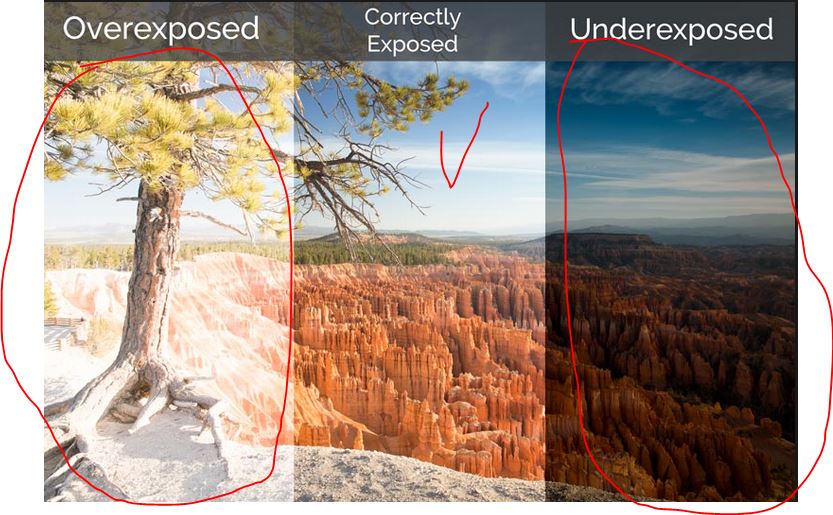
Опять-таки начнём с того, почему же так получается:
1. Ошибка экспонометра фотоаппарата. В сложных световых условиях камера может неверно подобрать выдержку (в режиме приоритета диафрагмы), или диафрагму (в режиме приоритета выдержки). Некоторые камеры (например моя) по умолчанию недоэкспонируют все кадры где-то на 1/3 EV. Чтобы этого избежать, лучше всегда оценивать своё фото (или гистограмму) на жидкокристаллическом экране фотоаппарата сразу же после съёмки. При необходимости воспользоваться функцией экспокоррекции в камере.
2. Выставленные параметры не соответствуют условиям съёмки.
Например в режиме приоритета выдержки вы установили относительно длинную выдержку, чтобы размыть на своём фото поток воды водопада. Если вы делаете такое фото днём при хорошем освещении без затемняющего фильтра (полярик, или ND фильтр), то непременно переэкспонируете фото, т.к. даже полностью прикрытая до f/22 диафрагма пропускает через себя слишком много света за этот промежуток времени. Дневные фото без затемняющих фильтров для объектива предполагают использование исключительно короткой выдержки.
Такая же ситуация может случиться и в режиме приоритета диафрагмы. Поставьте низкую светочувствительность ISO 100, зажмите дырку до F/9 и нажмите на затвор в тёмной комнате. Автоматическая выдержка фотоаппарата ограничена 30-ю секундами, соответственно через 30 секунд вы получите недоэкспонированную фотографию. Скорее всего это будет чёрный квадрат Малевича.
Ну про мануальный режим, я думаю, итак понятно, что выставив неверную экспопару, вы получаете недоэкспонированную, или переэкспонированную фотографию.
Коррекция экспозиции в Лайтруме делается ползунком Exposure, о котором я уже говорил. Я часто пользуюсь функцией автоматической коррекции экспозиции. Для этого нужно зажать левый Ctrl и одновременно нажать левой кнопкой мышки на ползунок Explosure.
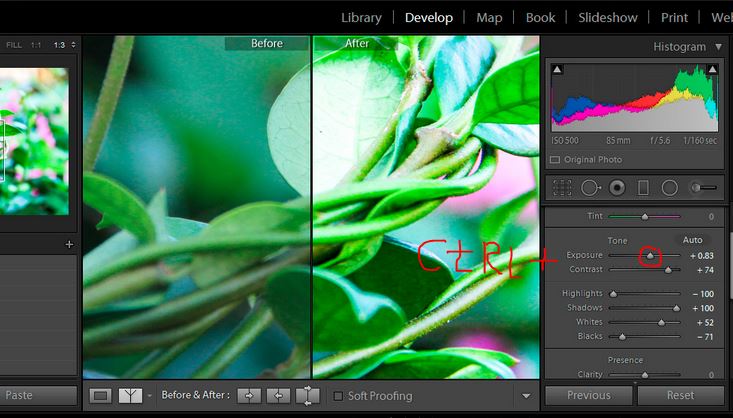
При этом Лайтрум автоматически поставит ту экспозицию, которая является правильной по мнению программы. По моему опыту в 80 - 90 % случаев Lightroom выставляет экспозицию правильно.
Как можно оценить правильность экспозиции самому? Два способа: на глазок и с помощью гистограммы.
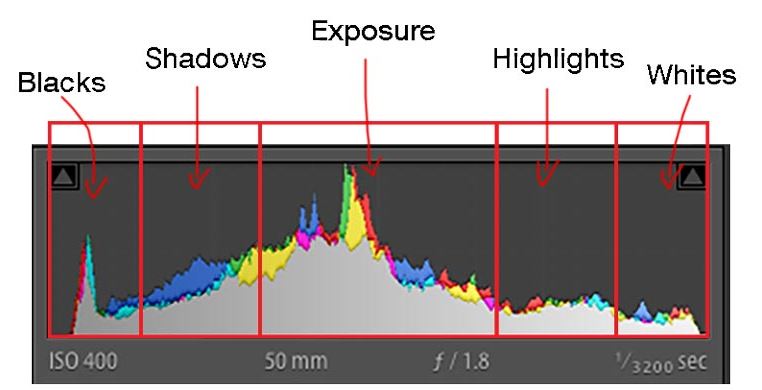
Если говорить в общем, то гистограмма правильно проэкспонированного фото должна полностью помещаться в графике и не иметь ярко выраженного перекоса в левую, или правую стороны.
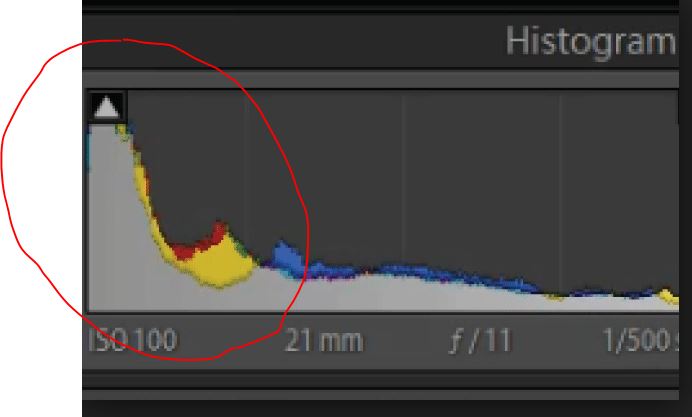
Пример гистограммы недоэкспонированного фото - график смещён влево:
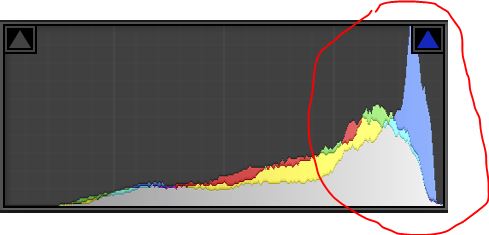
Пример гистограммы переэкспонированного фото - график смещён вправо:
Если гистограмма полностью не помещается в графике, то это означает, что часть деталей в тёмных, или светлых участках не отображается на изображении. Вот допустим у вас слишком тёмные тени - значит на гистограмме вы увидите клиппинг слева. Если на фото присутствуют пересветы, у вас будет клиппинг справа:
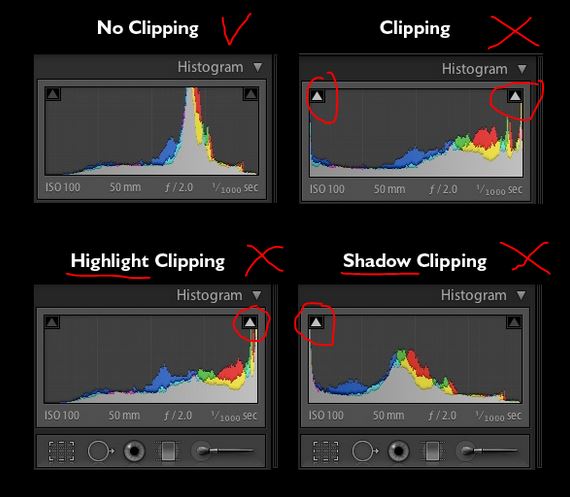
Ещё одно важное замечание. Ориентироваться на гистограмму можно и нужно, она очень важна в Лайтруме. Но для сложных по освещению фотографий гистограмма может оказаться бесполезной. Например речь идёт о ночных фото. На гистограмме график будет смещён влево, но так и нужно по нашей задумке. Если подвинуть слайдер экспозиции вправо, то мы получим день вместо ночи. То же самое касается и пересветов на гистограмме. Допустим, на вашем изображении присутствует солнце, согласно вашей творческой задумке:
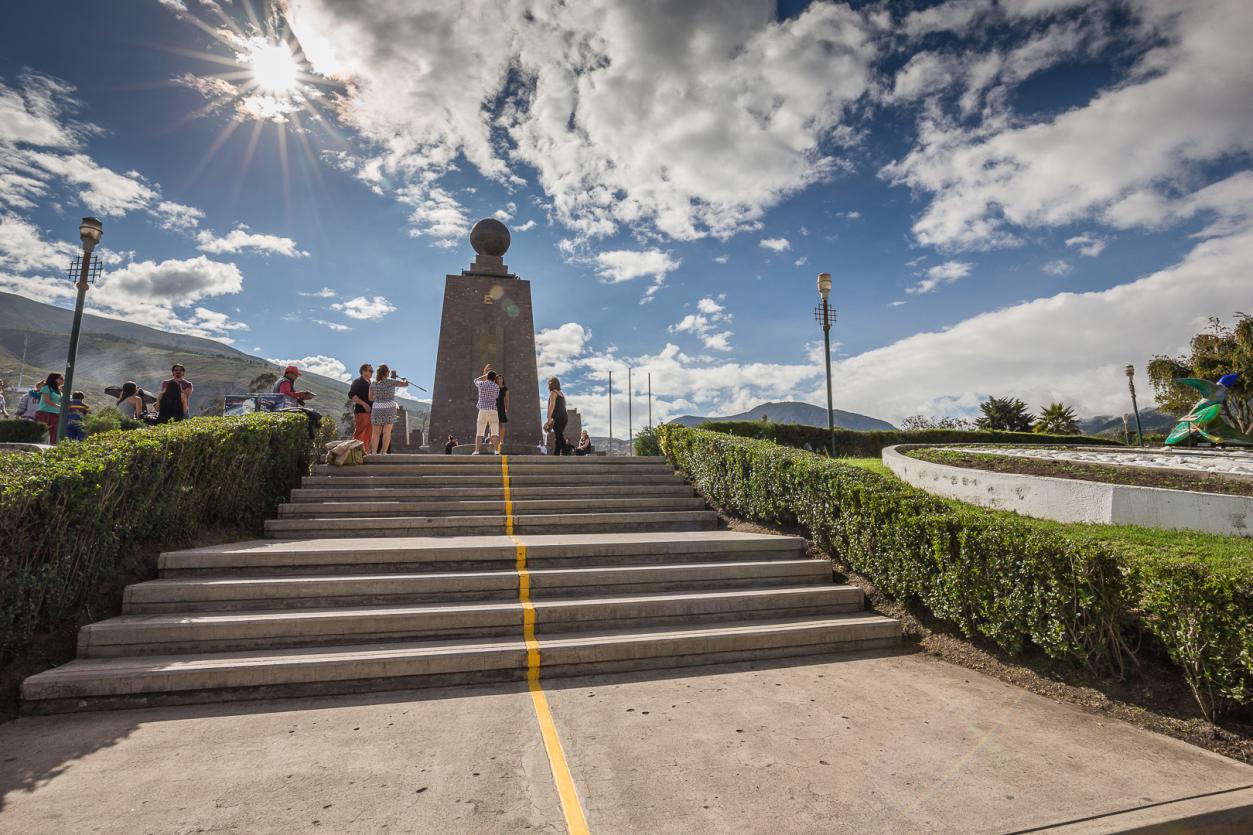
Но по гистограмме будет виден клиппинг по светам (гистограма не поместилась полностью на графике).
Так что используя гистограмму, нужно всё-таки немного анализировать саму фотографию.
5. Следующая ошибка - неправильная цветовая температура...
Опять-таки начнём с того, почему же так получается:
1. Ошибка экспонометра фотоаппарата. В сложных световых условиях камера может неверно подобрать выдержку (в режиме приоритета диафрагмы), или диафрагму (в режиме приоритета выдержки). Некоторые камеры (например моя) по умолчанию недоэкспонируют все кадры где-то на 1/3 EV. Чтобы этого избежать, лучше всегда оценивать своё фото (или гистограмму) на жидкокристаллическом экране фотоаппарата сразу же после съёмки. При необходимости воспользоваться функцией экспокоррекции в камере.
2. Выставленные параметры не соответствуют условиям съёмки.
Например в режиме приоритета выдержки вы установили относительно длинную выдержку, чтобы размыть на своём фото поток воды водопада. Если вы делаете такое фото днём при хорошем освещении без затемняющего фильтра (полярик, или ND фильтр), то непременно переэкспонируете фото, т.к. даже полностью прикрытая до f/22 диафрагма пропускает через себя слишком много света за этот промежуток времени. Дневные фото без затемняющих фильтров для объектива предполагают использование исключительно короткой выдержки.
Такая же ситуация может случиться и в режиме приоритета диафрагмы. Поставьте низкую светочувствительность ISO 100, зажмите дырку до F/9 и нажмите на затвор в тёмной комнате. Автоматическая выдержка фотоаппарата ограничена 30-ю секундами, соответственно через 30 секунд вы получите недоэкспонированную фотографию. Скорее всего это будет чёрный квадрат Малевича.
Ну про мануальный режим, я думаю, итак понятно, что выставив неверную экспопару, вы получаете недоэкспонированную, или переэкспонированную фотографию.
Коррекция экспозиции в Лайтруме делается ползунком Exposure, о котором я уже говорил. Я часто пользуюсь функцией автоматической коррекции экспозиции. Для этого нужно зажать левый Ctrl и одновременно нажать левой кнопкой мышки на ползунок Explosure.
При этом Лайтрум автоматически поставит ту экспозицию, которая является правильной по мнению программы. По моему опыту в 80 - 90 % случаев Lightroom выставляет экспозицию правильно.
Как можно оценить правильность экспозиции самому? Два способа: на глазок и с помощью гистограммы.
Если говорить в общем, то гистограмма правильно проэкспонированного фото должна полностью помещаться в графике и не иметь ярко выраженного перекоса в левую, или правую стороны.
Пример гистограммы недоэкспонированного фото - график смещён влево:
Пример гистограммы переэкспонированного фото - график смещён вправо:
Если гистограмма полностью не помещается в графике, то это означает, что часть деталей в тёмных, или светлых участках не отображается на изображении. Вот допустим у вас слишком тёмные тени - значит на гистограмме вы увидите клиппинг слева. Если на фото присутствуют пересветы, у вас будет клиппинг справа:
Ещё одно важное замечание. Ориентироваться на гистограмму можно и нужно, она очень важна в Лайтруме. Но для сложных по освещению фотографий гистограмма может оказаться бесполезной. Например речь идёт о ночных фото. На гистограмме график будет смещён влево, но так и нужно по нашей задумке. Если подвинуть слайдер экспозиции вправо, то мы получим день вместо ночи. То же самое касается и пересветов на гистограмме. Допустим, на вашем изображении присутствует солнце, согласно вашей творческой задумке:
Но по гистограмме будет виден клиппинг по светам (гистограма не поместилась полностью на графике).
Так что используя гистограмму, нужно всё-таки немного анализировать саму фотографию.
5. Следующая ошибка - неправильная цветовая температура...
В теме: Поговорим о фотографии
Отправлено:
30.11.2018 10:50
Продолжаю.
Для выделения отдельных участков изображения в Лайтруме существует несколько инструментов. Я думаю, что более подробно на них следует остановиться, когда будем разбирать каждый слайдер по отдельности, а сейчас просто вкратце перечислю их:
1. Adjustment Brush (по простому кисть).
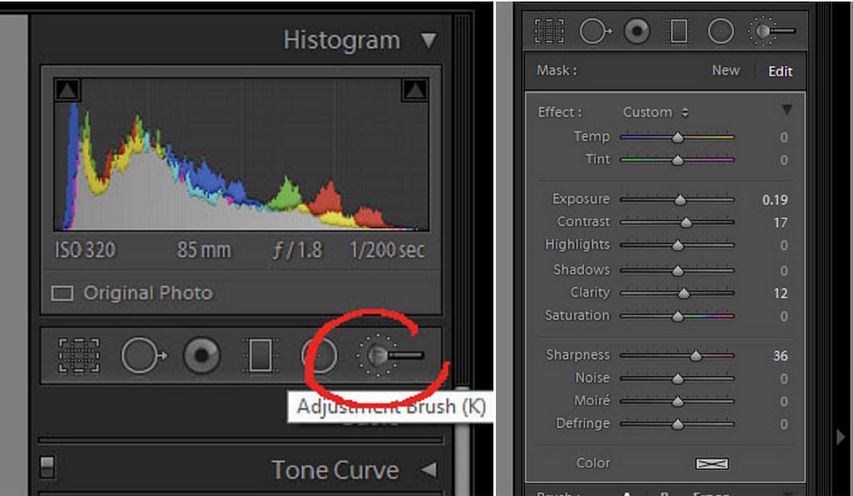
Выбрав этот инструмент, мы просто водим курсором, зажав левую кнопку мышки, по тому участку фотографии, который хотим выделить для дальнейшей коррекции. Когда область выделена, мы двигаем нужные слайдеры для локальной коррекции участка изображения. После чего нажимаем кнопку Done (сделано).
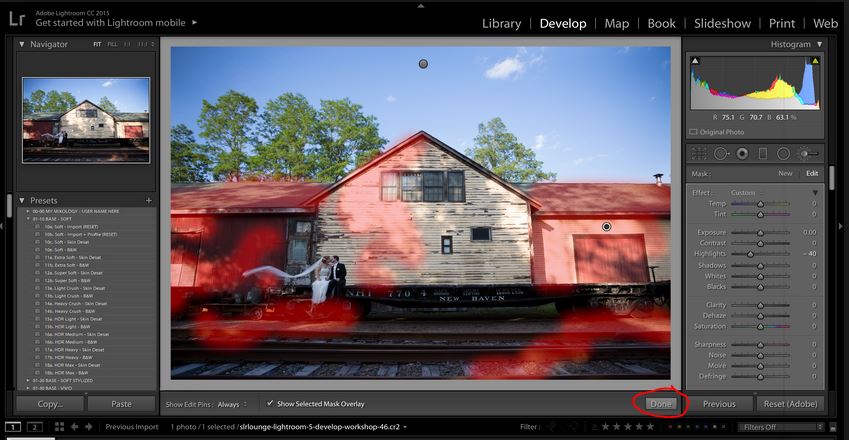
2. Graduated Filter (градиентный фильтр).
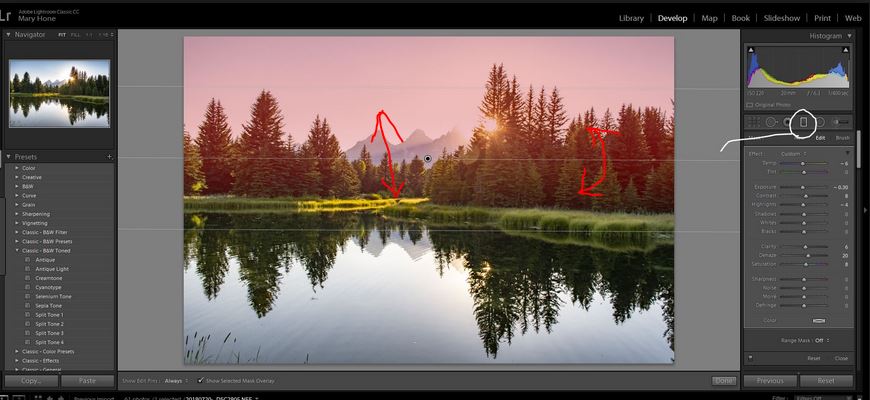
Грубо говоря это цифровой аналог градиентного фильтра, который накручивается на объектив. Напомню, что градиентный фильтр - это стекляшка, часть которой затемнена, а другая часть прозрачна. В Лайтруме этот фильтр ровной линией разделяет изображение на две части: одна часть активна для последующей коррекции, на вторую часть корректировка не распространяется. Градиентный фильтр очень удобен для выделения больших областей фото.
Для выделения сложных объектов можно воспользоваться резинкой Erase. Она работает по принципу Adjustment Brush, только наоборот. Двигая курсор, зажав левую кнопку мышки, мы стираем выделение с тех областей изображения, для которых локальная коррекцция не требуется.
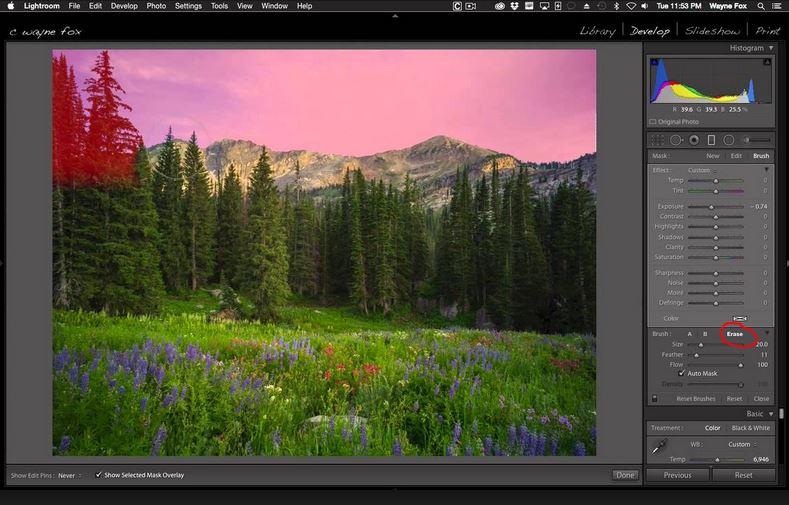
3. Radial Filter (фильтр в виде круга / овала)
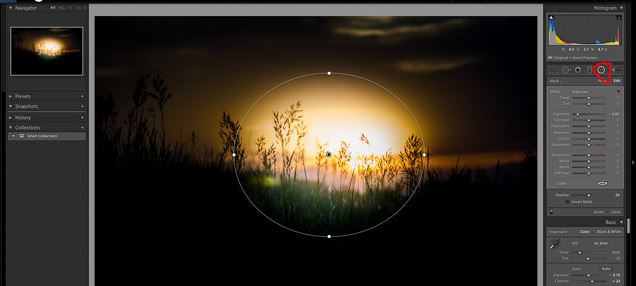
Выделяет область на фото в пределах установленного круга, или же наоборот за пределами круга (если вы снимите галочку c инструмента Invert Mask)
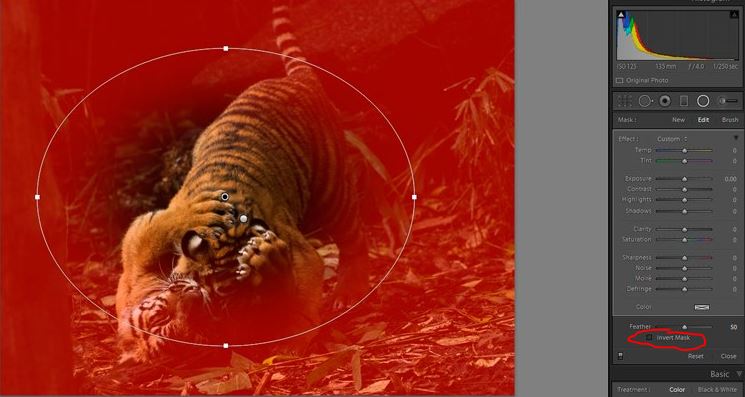
3. Следующая ошибка - слишком тёмные тени, в которых теряются детали изображения.
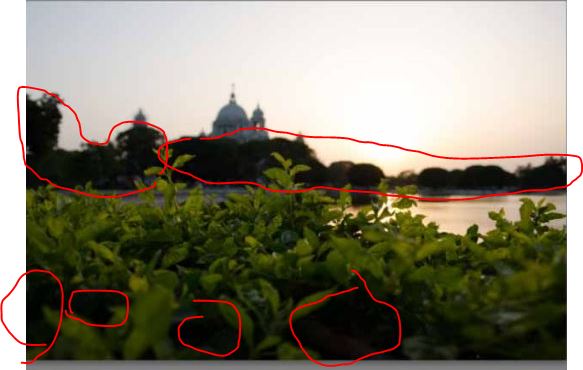
Если с пересветами всё достаточно однозначно, и выбитое небо практически всегда смотрится ужасно, то с тенями не всё так просто. Существует огромное количество сюжетов, в которых тёмные тени наоборот придают фотографии изюминку, или же подчёркивают какие-то важные детали. Например:
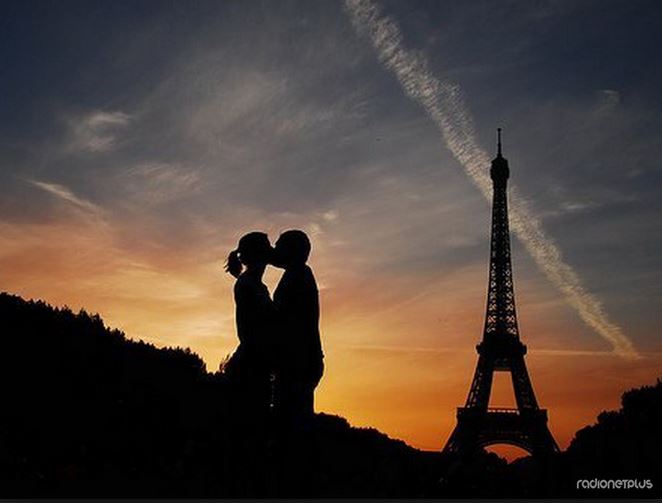
Так что если тени - это ваша творческая задумка, то конечно же ничего исправлять не нужно.
В двух словах о причинах возникновения теней:
1. Угол освещения и интенсивность света.
2. Та же причина по которой появляются пересветы - слишком контрастный сюжет и разная степень освещения различных областей изображения.
Возьмём тот же самый пример с комнатой и окном. Если мы снимаем в режиме приоритета диафрагмы и сфокусировались на предмете внутри комнаты, то детали помещения будут проэкспонированы правильно, а небо за окном будет пересвечено. Если же мы сфокусировались на небе, то встроенный в камеру экспонометр будет подбирать выдержку исходя из освещения на улице. Небо будет проэкспонировано правильно, а детали помещения будут недоэкспонированны.
Если при съёмке стоит выбор: недоэкспонировать, или переэкспонировать, то я бы советовал лёгкую недодержку, потому что, как правило, тёмные области корректировать легче, чем светлые. В пересвеченном "выбитом" небе детали теряются ещё на этапе фотографирования. Вы их никак не восстановите в Лайтруме. Можно только в Фотошопе в прямом смысле слова дорисовать небо, взяв донора с другой фотографии, но это уже немножко другая история. А недоэкспонированные области, которые на сыром изображении иногда выглядят абсолютно чёрными, всё равно содерждат в себе детали, которые можно восстановить до приемлемого уровня в фоторедакторе. Ещё раз на всякий случай: всё в разумных пределах!
Для коррекции теней в Латйруме используются два инструмента:
1. Shadows (тени)
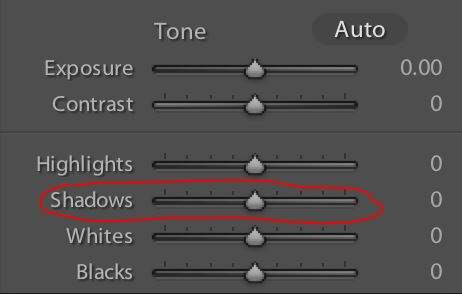
Двигая слайдер вправо мы уменьшаем интенсивность теней и раскрываем скрытые за ними детали. Этот слайдер работает со средними тёмными областями изображения. Он не затрагивает светлые участки.
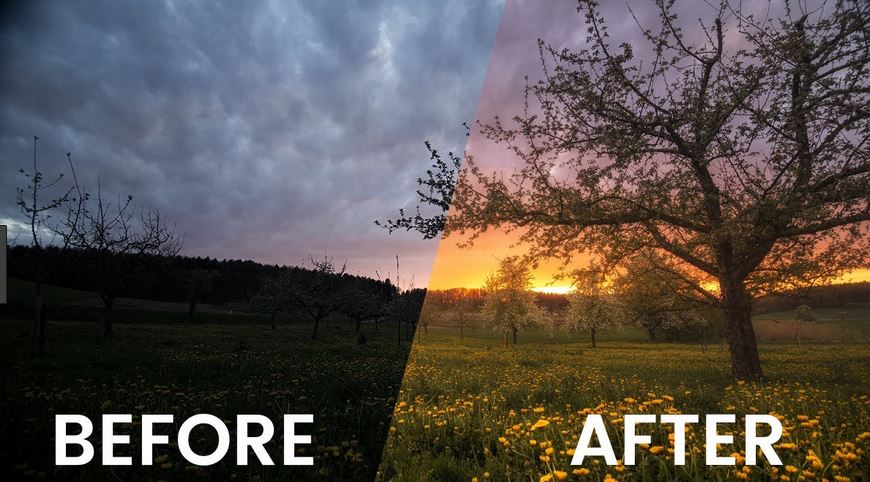
2. Explosure (экспозиция) - общая освещённость изображения.
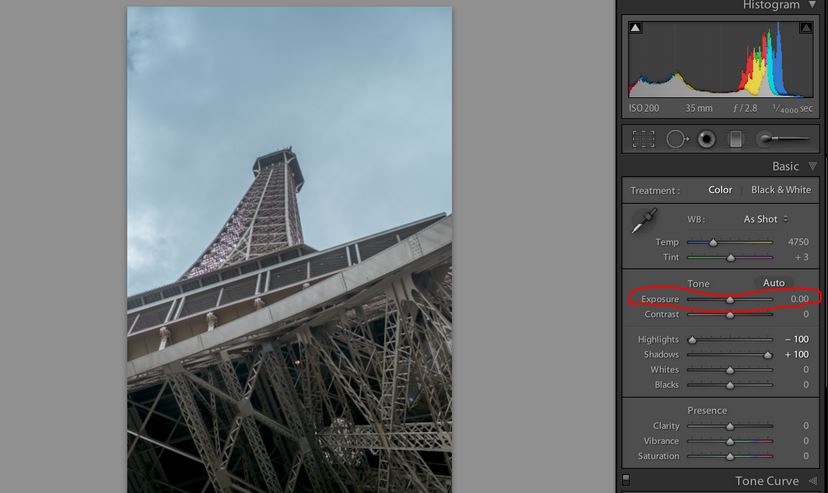
Двигая слайдер вправо, или влево, мы увеличиваем, или уменьшаем общую освещённость изображения. Этот слайдер затрагивает полный спектр световых данных: от самых светлых участков до самых тёмных. Соответственно осветляя тени, мы в то же время осветляем и света. А как мы помним из раздела про пересветы, для того чтобы их уменьшить, нам нужно убрать в минус Highlights. Всё это касается лишь тех случаев, когда мы работаем с целым изображением, или с большой его областью. Если же для осветления теней с помощью Explosure мы выделяем лишь небольшую часть изображения (инструментом Adjustment Brush), на которой отсутствует небо, то соответственно и света нам корректировать не нужно.
4. Следующая ошибка - неправильная экспозиция.....
Для выделения отдельных участков изображения в Лайтруме существует несколько инструментов. Я думаю, что более подробно на них следует остановиться, когда будем разбирать каждый слайдер по отдельности, а сейчас просто вкратце перечислю их:
1. Adjustment Brush (по простому кисть).
Выбрав этот инструмент, мы просто водим курсором, зажав левую кнопку мышки, по тому участку фотографии, который хотим выделить для дальнейшей коррекции. Когда область выделена, мы двигаем нужные слайдеры для локальной коррекции участка изображения. После чего нажимаем кнопку Done (сделано).
2. Graduated Filter (градиентный фильтр).
Грубо говоря это цифровой аналог градиентного фильтра, который накручивается на объектив. Напомню, что градиентный фильтр - это стекляшка, часть которой затемнена, а другая часть прозрачна. В Лайтруме этот фильтр ровной линией разделяет изображение на две части: одна часть активна для последующей коррекции, на вторую часть корректировка не распространяется. Градиентный фильтр очень удобен для выделения больших областей фото.
Для выделения сложных объектов можно воспользоваться резинкой Erase. Она работает по принципу Adjustment Brush, только наоборот. Двигая курсор, зажав левую кнопку мышки, мы стираем выделение с тех областей изображения, для которых локальная коррекцция не требуется.
3. Radial Filter (фильтр в виде круга / овала)
Выделяет область на фото в пределах установленного круга, или же наоборот за пределами круга (если вы снимите галочку c инструмента Invert Mask)
3. Следующая ошибка - слишком тёмные тени, в которых теряются детали изображения.
Если с пересветами всё достаточно однозначно, и выбитое небо практически всегда смотрится ужасно, то с тенями не всё так просто. Существует огромное количество сюжетов, в которых тёмные тени наоборот придают фотографии изюминку, или же подчёркивают какие-то важные детали. Например:
Так что если тени - это ваша творческая задумка, то конечно же ничего исправлять не нужно.
В двух словах о причинах возникновения теней:
1. Угол освещения и интенсивность света.
2. Та же причина по которой появляются пересветы - слишком контрастный сюжет и разная степень освещения различных областей изображения.
Возьмём тот же самый пример с комнатой и окном. Если мы снимаем в режиме приоритета диафрагмы и сфокусировались на предмете внутри комнаты, то детали помещения будут проэкспонированы правильно, а небо за окном будет пересвечено. Если же мы сфокусировались на небе, то встроенный в камеру экспонометр будет подбирать выдержку исходя из освещения на улице. Небо будет проэкспонировано правильно, а детали помещения будут недоэкспонированны.
Если при съёмке стоит выбор: недоэкспонировать, или переэкспонировать, то я бы советовал лёгкую недодержку, потому что, как правило, тёмные области корректировать легче, чем светлые. В пересвеченном "выбитом" небе детали теряются ещё на этапе фотографирования. Вы их никак не восстановите в Лайтруме. Можно только в Фотошопе в прямом смысле слова дорисовать небо, взяв донора с другой фотографии, но это уже немножко другая история. А недоэкспонированные области, которые на сыром изображении иногда выглядят абсолютно чёрными, всё равно содерждат в себе детали, которые можно восстановить до приемлемого уровня в фоторедакторе. Ещё раз на всякий случай: всё в разумных пределах!
Для коррекции теней в Латйруме используются два инструмента:
1. Shadows (тени)
Двигая слайдер вправо мы уменьшаем интенсивность теней и раскрываем скрытые за ними детали. Этот слайдер работает со средними тёмными областями изображения. Он не затрагивает светлые участки.
2. Explosure (экспозиция) - общая освещённость изображения.
Двигая слайдер вправо, или влево, мы увеличиваем, или уменьшаем общую освещённость изображения. Этот слайдер затрагивает полный спектр световых данных: от самых светлых участков до самых тёмных. Соответственно осветляя тени, мы в то же время осветляем и света. А как мы помним из раздела про пересветы, для того чтобы их уменьшить, нам нужно убрать в минус Highlights. Всё это касается лишь тех случаев, когда мы работаем с целым изображением, или с большой его областью. Если же для осветления теней с помощью Explosure мы выделяем лишь небольшую часть изображения (инструментом Adjustment Brush), на которой отсутствует небо, то соответственно и света нам корректировать не нужно.
4. Следующая ошибка - неправильная экспозиция.....
В теме: Поговорим о фотографии
Отправлено:
29.11.2018 18:26
Перед тем, как начать крутить вертелки, не забывайте выставить цветовой профиль камеры. Чтобы не получалось, что кэнон желтит, а никон синит)</quote>
Похоже читатель у этой темы только один, и это WasD:joy:
Так что, я думаю, можно обращаться на ты, а не на вы.
Антон, в твоём профиле в фото стоке написано, что ты фотографируешь на Canon 700d. А объектив используешь китовый?
В теме: Поговорим о фотографии
© 2010-2020 Street Workout
Использование материалов www.workout.su разрешено
только при наличии активной ссылки на источник.
info@workout.su +7 905 528 1515 (Антон)
Перейти на полную версию сайта